الاقتصاص الذكي: حوّل الفيديو الأفقي إلى عمودي دون أن تفقد العنصر الأساسي
صوّرت بنسبة 16:9، وجمهورك يشاهد بنسبة 9:16. وفي المسافة بين هذين الرقمين يختفي معظم الكادر — وإن أسأت التعامل مع هذا الاقتصاص، اختفى معه الشخص الذي تصوّره أيضًا. وجوه مقسومة نصفين، ومتحدثون ينجرفون خارج الكادر، وضيف ثانٍ لا وجود له أصلًا في النسخة العمودية.
يشرح هذا الدليل ما يحدث فعلًا حين يتحوّل الفيديو الأفقي إلى عمودي، ولماذا تفشل الحلول البدائية، وكيف يحلّ تتبّع العنصر الرئيسي بالذكاء الاصطناعي، مع تخطيطات تراعي المتحدثين، هذه المشكلة دون أي إطارات مفتاحية يدوية.
مشكلة الاقتصاص بالأرقام
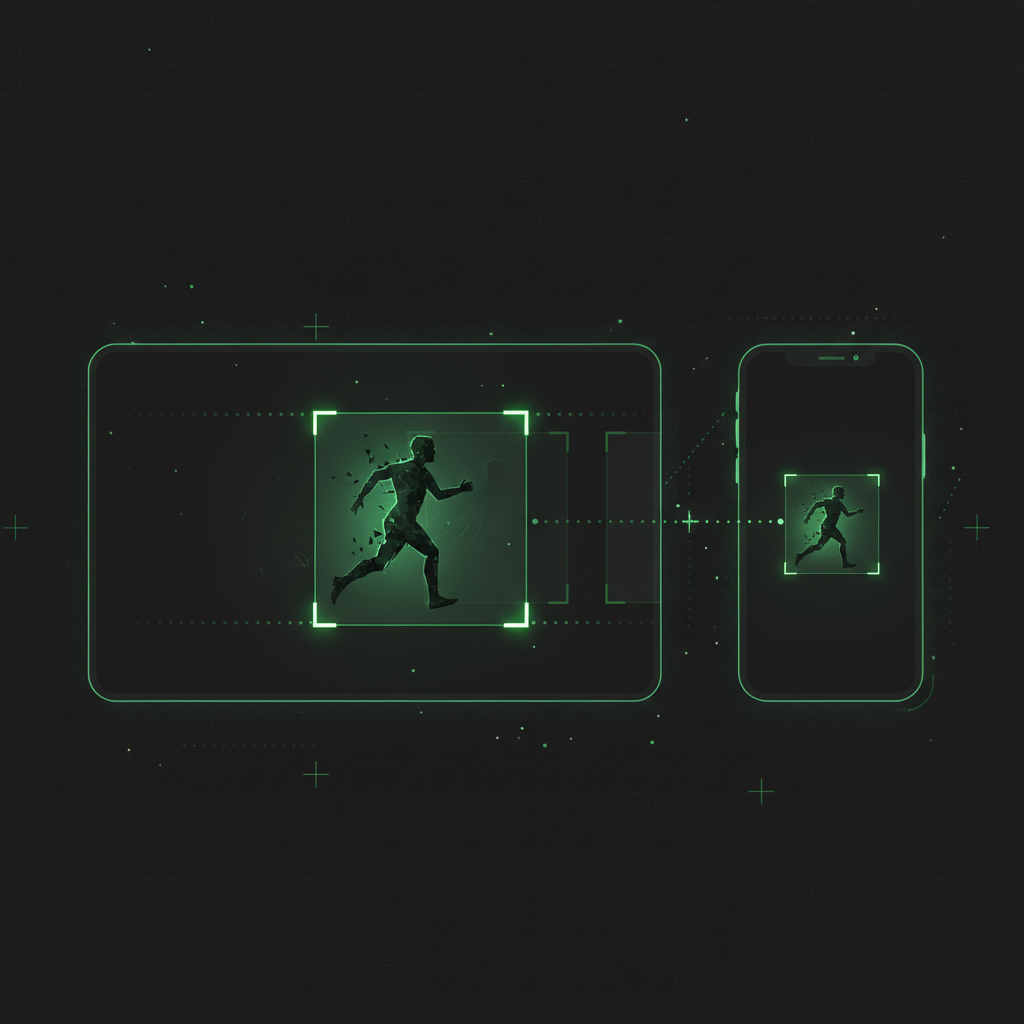
الاقتصاص العمودي بنسبة 9:16 يحتفظ بنحو ثلث كادر 16:9 فقط. ثلثا كل لقطة صوّرتها يضيعان. والسؤال الجوهري في تحويل المحتوى إلى صيغة عمودية هو: أيّ ثلث تحتفظ به؟ والإجابة تتغيّر من ثانية إلى أخرى، لأن الأشخاص يتحركون، والكاميرا تتنقّل، والحديث ينتقل من شخص لآخر.
وهناك ثلاث طرق للإجابة عنه:
- الاقتصاص من المنتصف — تحتفظ بالوسط وتتمنى خيرًا. لا ينجح إلا حين يكون الشخص في المنتصف تمامًا ولا يتحرك أبدًا. المقابلات ولقطات المشي وأي مشهد فيه شخصان تُفشله فورًا.
- الإطارات المفتاحية اليدوية — يحرّك المونتير نافذة الاقتصاص بيده. النتيجة رائعة، لكنها تكلّف 15–30 دقيقة لكل مقطع. اضرب ذلك في عشرة مقاطع أسبوعيًا، فيتوقف عن كونه خطوة في سير العمل ويصبح وظيفة كاملة.
- تتبّع العنصر الرئيسي بالذكاء الاصطناعي — تلحق نافذة الاقتصاص بالعنصر الرئيسي تلقائيًا، وتعيد التأطير لقطة بلقطة. وهذا هو الأسلوب الوحيد الذي يتوسّع دون التضحية بالجودة.
كيف يعمل تتبّع العنصر الرئيسي بالذكاء الاصطناعي فعلًا
الاقتصاص الذكي الحديث مسألة رؤية حاسوبية، لا مسألة تخمين. يشاهد الذكاء الاصطناعي اللقطات ويجيب عن سؤالين طوال الوقت: أين محور الانتباه؟ وكيف يجب أن تتحرك الكاميرا لتُبقيه داخل الكادر؟
الخطوة 1: العثور على نقطة التركيز
يحلّل نموذج رؤية كل مشهد ويحدّد ما يهمّ — غالبًا وجه المتحدث الحالي، وأحيانًا منتج يُعرض أو حركة جارية. والأهم أن هذا يحدث لكل مشهد على حدة: الانتقال من لقطة لشخص يتحدث إلى لقطة مقرّبة لمنتج ينقل نقطة التركيز، والاقتصاص يلحق بها.
الخطوة 2: تخطيط مسار الكاميرا
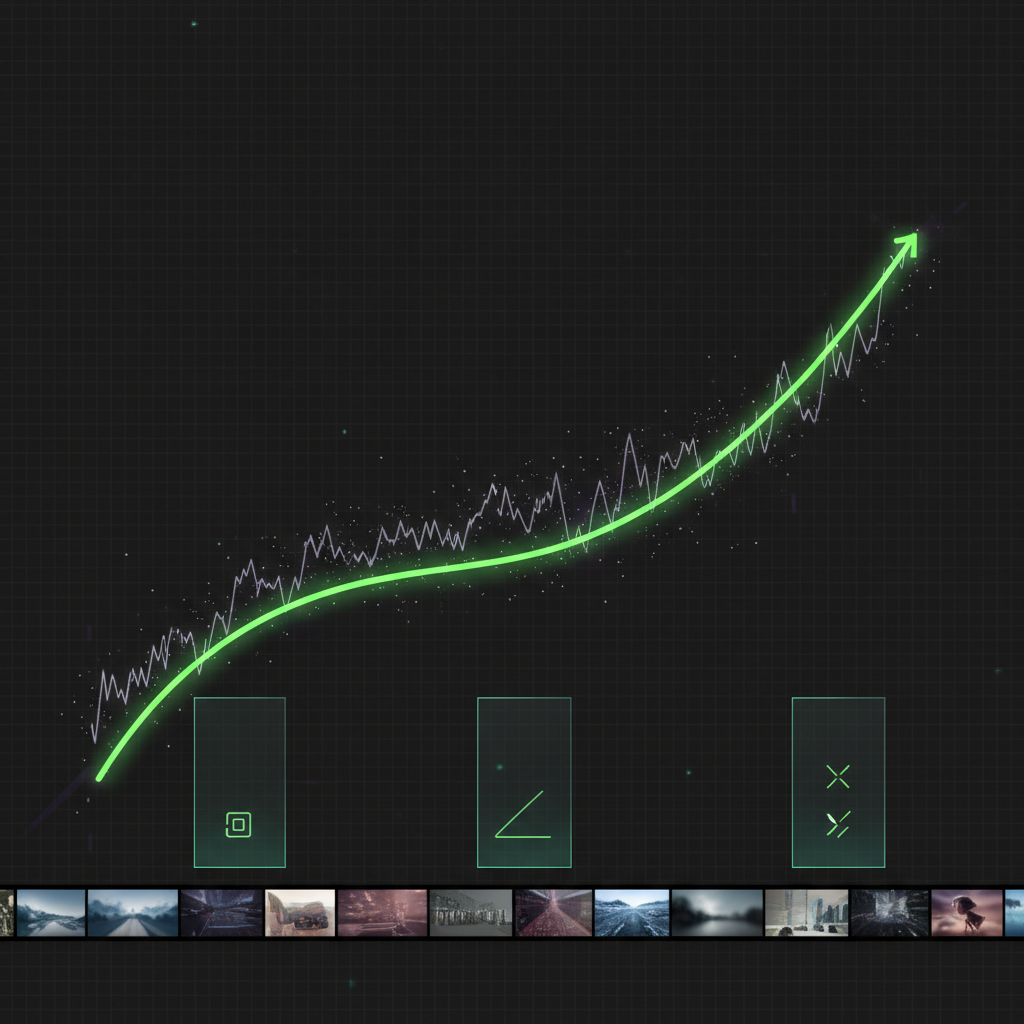
بيانات التتبّع الخام مهتزّة — ونافذة اقتصاص ملتصقة بالوجه التصاقًا جامدًا تُنتج لقطات تُصيبك بدوار البحر. الاقتصاص الذكي الجيد ينعّم المواضع المتتبَّعة ويحوّلها إلى مسار كاميرا مقصود، تمامًا كما يفعل المصوّر البشري: يثبت حين يكون الشخص في مكانه تقريبًا، وينزلق بسلاسة حين يتحرك فعلًا، وينتقل فورًا عند التغيّرات الحادة بين المشاهد.
في تخطيط «تركيز» في ClipMaster يثبت الاقتصاص ما دام المتحدث في مكانه تقريبًا، ولا ينزلق إلى موضعه الجديد إلا حين يتحرك فعلًا، وينتقل فورًا عند كل قطع في الكاميرا. والنتيجة تبدو عمل كاميرا مقصودًا، لا برنامجًا يطارد مربعًا حول الوجه.
مشكلة المتحدثَين — والتخطيط المكدّس
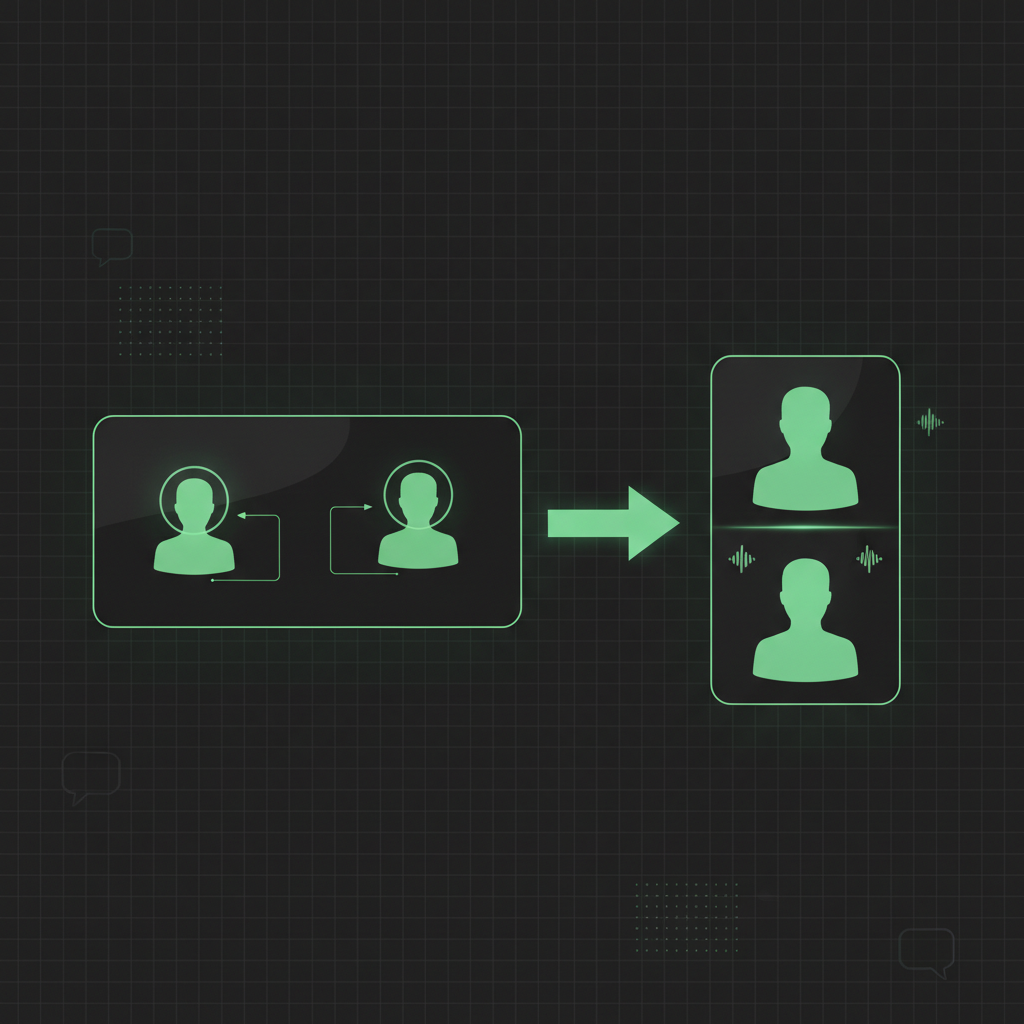
المقابلات والبودكاست تضيف نسخة أصعب من المشكلة: شخصان، ولقطة واسعة، وكادر عمودي واحد. أي نافذة اقتصاص واحدة مضطرة إما لاختيار شخص واحد (فتضيع ردود فعل الآخر)، وإما للتصغير إلى حدّ يجعل الاثنين صغيرين جدًا.
الحلّ الذي استقرّت عليه أكبر قنوات مقاطع البودكاست هو التخطيط المكدّس: تقسيم الكادر العمودي إلى شريطين أفقيين، لكل متحدث شريط. يبقى الوجهان كبيرين وواضحين، وتبقى ردود الفعل داخل الكادر، ويقول الشكل فورًا لمن يمرّر الشاشة إن ما يراه «محادثة».
يبني ClipMaster هذا تلقائيًا. اضغط حلّل التخطيط على أي مقطع، فتحصل كل لقطة على تخطيطها: اللحظات التي فيها متحدث واحد تأخذ «تركيز»، واللحظات التي فيها متحدثان تنتقل إلى «تقسيم» — وكل شريط مؤطَّر على متحدثه — أما المجموعات ومكالمات الفيديو فتأخذ «ثلاثة» أو شبكة 2×2 أو «المتحدث» (من يتكلم كبيرًا في الأعلى). لا ترسم مربعات ولا تحدّد مناطق؛ التخطيط يتبع الحديث.
تخطيطات للمقاطع القديمة أيضًا
يجري تحليل التخطيط لكل مقطع على حدة، وفقط حين تطلبه. ربما انتشر مقطع من مشروع قديم واستحق نسخة عمودية محترمة: افتحه في محرّر ClipMaster (ما دام لا يزال يُشغَّل فيه) واضغط «حلّل التخطيط» — دون إعادة رفع. بعدها اترك «تلقائي» أو حوّل المقطع كله إلى أي تخطيط يناسبه.
قواعد عملية لاقتصاص عمودي أفضل
- صوّر والاقتصاص في بالك. أبقِ الأشخاص في الثلث الأوسط من الكادر الأفقي كلما استطعت. حتى أفضل تتبّع يستفيد من لقطات تكون الإجابة فيها سهلة.
- دع التتبّع يتولّى الحركة، لا التكوين. إذا كان جوهر المقطع مشهدًا عريضًا — سبّورة أو مسرحًا أو منظرًا طبيعيًا — ففكّر أولًا: هل مكانه أصلًا في مقطع عمودي؟
- راجع الوجوه عند مستوى الترجمة. تعيش الترجمة النصية في الثلث السفلي من الفيديو العمودي. الاقتصاص الذكي يُبعد الوجوه عن تلك المنطقة؛ وإن حدّدت موضع الترجمة يدويًا، فعاين مشهدًا يحرّك فيه المتحدث يديه قبل التصدير.
- استخدم التخطيط المكدّس للحوار الحقيقي فقط. إذا كان شخص واحد يتحدث في 90% من المقطع، فالاقتصاص الفردي المتتبَّع مع لقطات جانبية من حين لآخر يتفوّق عادةً على التقسيم الدائم.
الفرق بين المقاطع العمودية الهاوية والاحترافية نادرًا ما يكون في المحتوى — بل في احترام الكادر للمشاهد. وجوه في المنتصف، وحركة سلسة، والمتحدثان ظاهران. أتقن إعادة التأطير، وستبدو اللقطات نفسها فجأة وكأنها من إنتاج استوديو.
مكتبة أفقية، ونتيجة عمودية
كل ساعة من لقطات 16:9 تملكها بالفعل هي محتوى عمودي ينتظر إعادة التأطير. ارفع فيديو إلى ClipMaster، واضغط «حلّل التخطيط» على أي مقطع، وسيجد الذكاء الاصطناعي اللحظات، ويمنح كل لقطة تخطيطها العمودي، ويصيّر مقاطع 9:16 جاهزة للنشر — بلا إطارات مفتاحية، ولا اقتصاص يدوي، ولا تخمين لأي ثلث من الكادر تحتفظ به.