
Kein Schnittprogramm.
Nur Clips.
Lade ein langes Video hoch. Erhalte fertige Shorts, Reels und TikToks – mit Untertiteln, bearbeitet und bereit zum Posten.
10 Minuten Video gratis. Ohne Kreditkarte.
Ein-Klick-Bearbeitung
Eine Stunde Video. Clips in 10 Minuten.
Du schaust alles, um die guten Stellen zu finden. Spulen, zurück, wieder spulen.
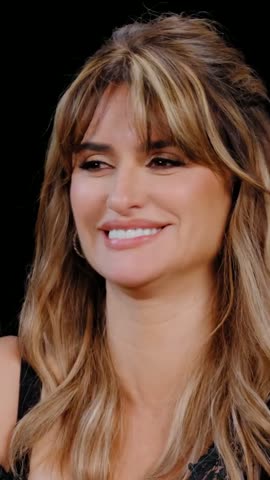
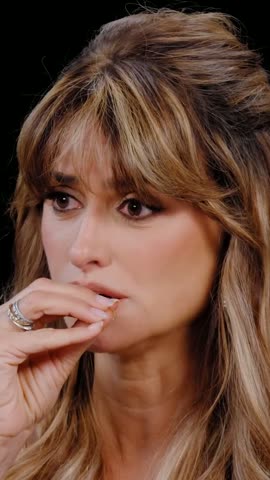
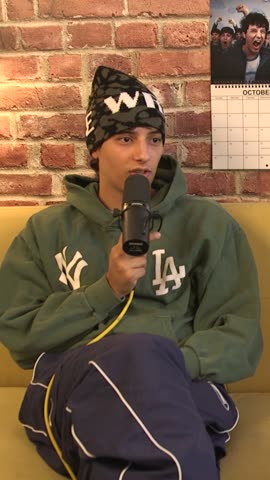
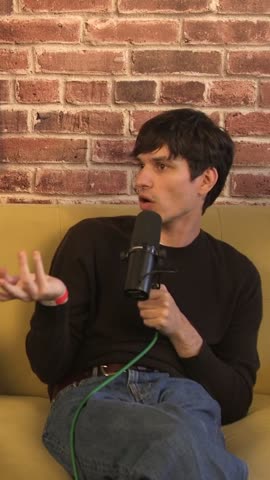
Es schaut jedes Bild an, während du etwas anderes machst. Danach warten Hochformat-Clips auf dich.
Ein Klick. Fertiger Clip.
Es liest zuerst jedes Einzelbild: wer ist auf dem Bildschirm, was wird gesagt und was ist einen Clip wert.
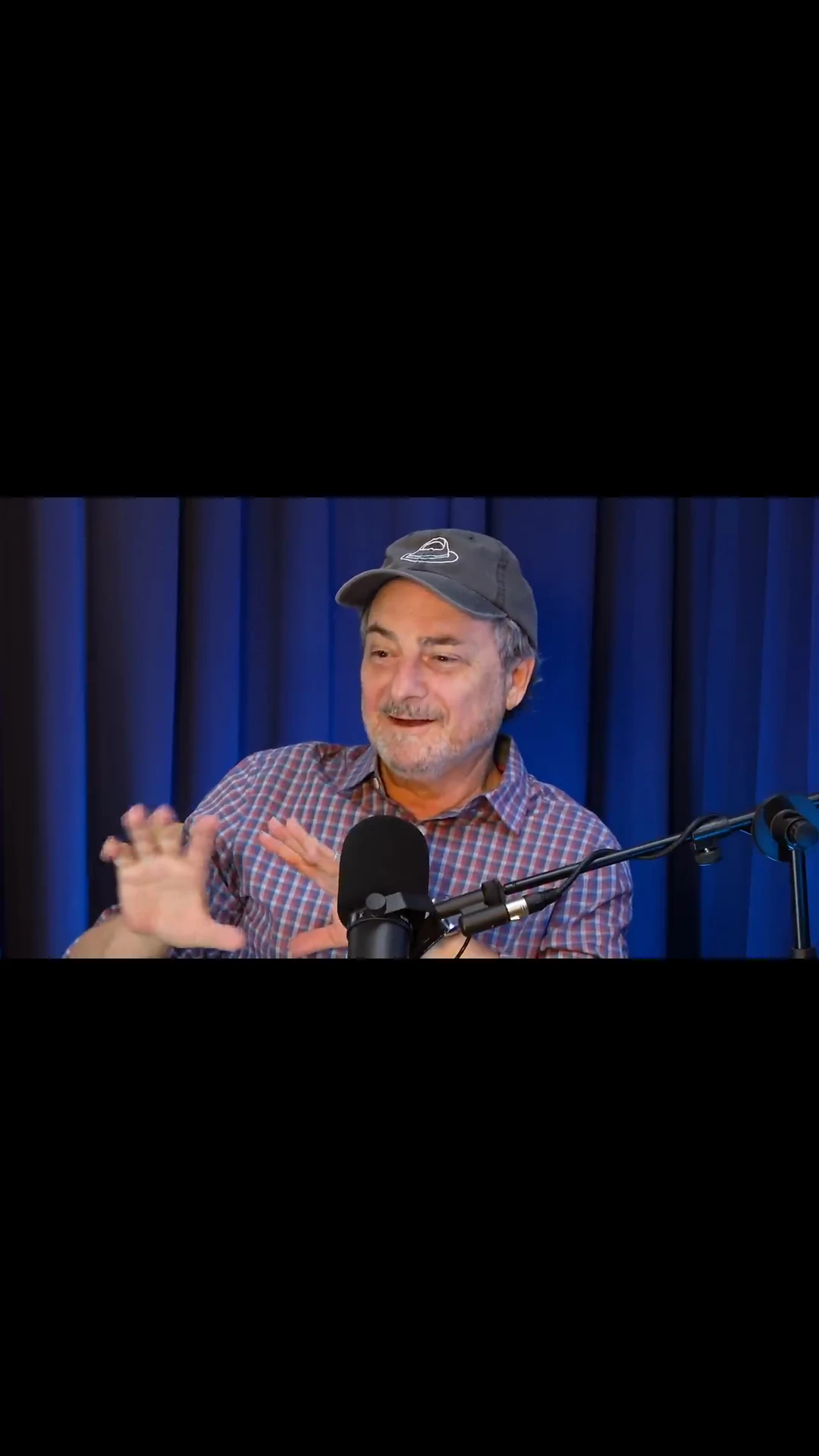
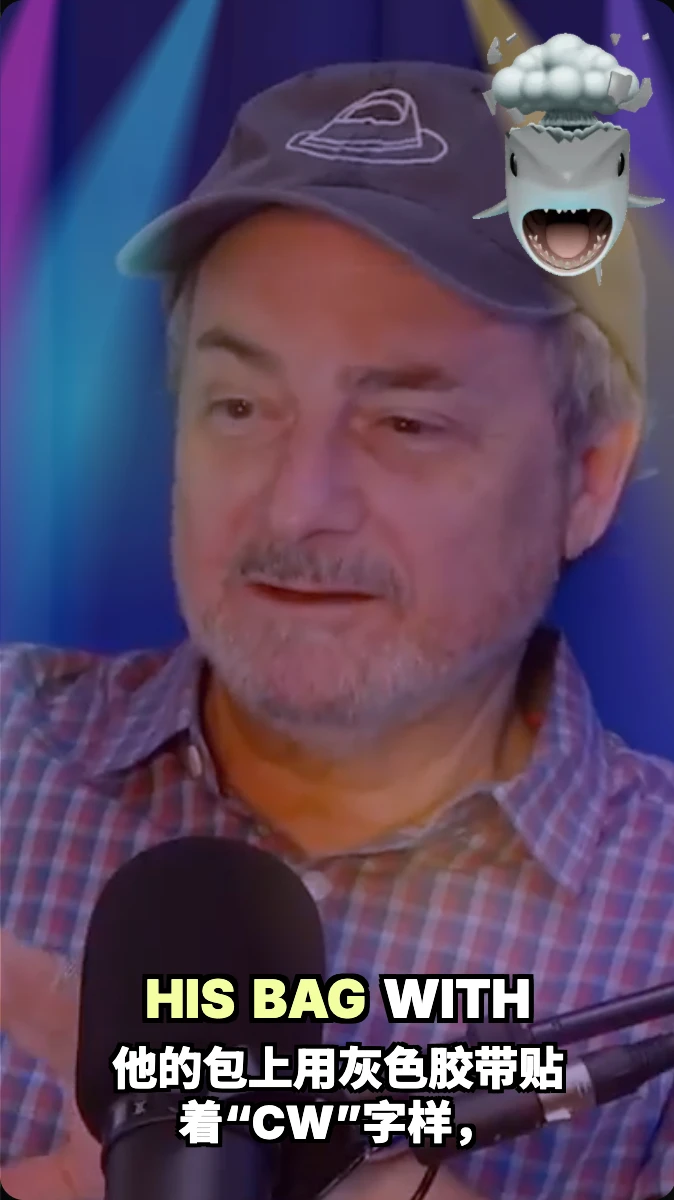
Viele Videos. Ein fertiger Schnitt.
Beschreib den Vibe. Es wählt die Momente aus all deinen Videos aus, ordnet sie und bearbeitet den gesamten Schnitt.
Oder selbst auswählen.
Jeder Vorschlag sagt warum. Ein Tipp zum Anwenden.
Effekte für den großen Moment.
Zeitlich abgestimmt auf das, was auf dem Bildschirm passiert.
Für Vertikal gerahmt.
Facecam über Gameplay, der Sprecher über dem Raum, zwei Hosts übereinander.
Auto-Schnitt ist in den bezahlten Plänen enthalten
Hochladen. Auswählen. Posten.
In Minuten statt ganzen Wochenenden.
ClipMaster im Vergleich
Minuten, die nie verfallen. Einstündige Videos in jedem Plan. Kein Wasserzeichen in den bezahlten Plänen.
← zum Vergleichen wischen →
Gratis starten. Später upgraden.
1 Token = 1 Minute Video. Abos enthalten ein monatliches Minutenkontingent plus KI-Vorschläge, Smart Crop und unbegrenzte Exporte.
Mehr Minuten in einem vollen Monat nötig? Mit Abo kannst du jederzeit Token-Pakete nachkaufen – Tokens verfallen nie.
Häufige Fragen
Erste Schritte
Kann ich von YouTube importieren, statt hochzuladen?
Ja, in Bezahlplänen: Füg einen YouTube-Link ein, statt eine Datei auszuwählen – dann läuft dieselbe Pipeline: Clips, Untertitel, Formate, alles. Im kostenlosen Plan lädst du stattdessen die Videodatei hoch.
Kann ich mich umsehen, bevor ich etwas hochlade?
Ja. Jedes neue Konto bekommt fertig verarbeitete Demo-Projekte. So kannst du erkannte Clips durchstöbern, den kompletten Editor öffnen und das Ergebnis sehen, bevor du auch nur eine eigene Minute ausgibst.
Kann ich mehrere Videos gleichzeitig verarbeiten?
Ja. Stell so viele in die Warteschlange, wie du willst, und wende dann entweder eine Einstellung auf alle an oder konfigurier jede Datei einzeln – Erkennungsmodus, Ausrichtung, Untertitel und Cliplänge. Fünf laufen gleichzeitig.
Wie funktionieren die Preise?
Ein Zähler: 1 Token = 1 Minute Video. Ein 10-Minuten-Upload kostet 10 Tokens, abgebucht beim Start der Verarbeitung – du kennst die Kosten also, bevor du loslegst.
Kostenlos erhältst du einmalig 10 Minuten, Bild-für-Bild-Szenenerkennung und 5 Exporte mit Wasserzeichen pro Monat. Abonnements bieten ein monatliches Kontingent, Auto-edit und KI-Vorschläge, Smart Crop, Compilations, Untertitel-Übersetzung, YouTube-Link-Import und -Planung, API-Zugang und unbegrenzte Exporte ohne Wasserzeichen. Ein geschäftiger Monat? Abonnenten können einmalige Aufladepakete kaufen. Tokens verfallen nie und ungenutzte Minuten werden übertragen.
Wie lange dauert die Verarbeitung und wie lang darf ein Video sein?
Bis zu 90 Minuten pro Video, in jedem Plan. Die Verarbeitung dauert je nach Länge meist 5–10 Minuten, weil jeder Frame analysiert wird. Du siehst den Fortschritt live, statt zu raten.
Werden meine Videos gelöscht?
Nein. Deine Uploads und Clips bleiben in deiner Bibliothek, bis du sie löschst.
So findet ClipMaster die Momente
Wie funktioniert die semantische Suche?
Beschreib in deinen eigenen Worten, was du willst – „jubelndes Publikum“, „Produktenthüllung“, „die Reaktion“ – und ClipMaster durchsucht Ton und Bild gemeinsam und zeigt pro Treffer einen Konfidenzwert. Oder lass die Suche weg und die Szenen automatisch erkennen.
Wie entscheidet ClipMaster, welche Clips sich zum Posten lohnen?
Jeder erkannte Clip kommt schon beschriftet zurück, bevor du irgendetwas renderst:
Viralitätsstufe – Hot, Warm oder Neutral, abgeleitet aus Hook-Stärke und emotionaler Intensität. Clip-Typ – Highlight, Story, Anleitung oder Übergang; danach kannst du das Raster filtern. Auto-Hook – ein vorgeschlagener erster Satz. Themen-Tag – worum es in dem Moment wirklich geht. Konfidenzwert – wie sicher sich die KI ist, dass der Clip zu deiner Anfrage passt.
Wie wird aus einer Totalen ein Hochformat-Clip?
Im Bezahlplan öffnest du einen Clip im Editor und klickst auf Layout analysieren. Die KI sieht sich Einzelbilder aus dem ganzen Clip an – Gesichter, Videocall-Kacheln, Webcams, Bildschirme, Gameplay – und gibt jeder Einstellung das passende Hochformat-Layout; gewechselt wird genau an den Kameraschnitten.
Fokus folgt einer Person und hält still, wenn sie sich kaum bewegt. Geteilt, Drei und Raster (2×2) geben jeder Person einen eigenen Bereich, Sprecher zeigt die sprechende Person eines Videocalls groß über dem ganzen Raster, Bildschirm + Cam und Spiel + Cam setzen die Webcam über den Bildschirm oder das Spiel, und Einpassen zeigt das ganze Bild. Bleib bei Auto oder wähl ein Layout für den ganzen Clip.
Funktioniert das auch bei Videos, die ich schon hochgeladen habe?
Ja. Layouts werden pro Clip analysiert, wann immer du willst: Öffne den Clip im Editor – auch aus alten Projekten, solange er sich dort noch abspielen lässt – und klick auf Layout analysieren. Kein erneuter Upload, keine zusätzlichen Tokens.
Bearbeitung
Brauche ich noch ein Schnittprogramm?
Für die meisten Kurzform-Posts, nein. Trimmen, Untertitel, Zoom, Bildschirm-Effekte, Geschwindigkeit, GIFs, Sticker, Reaktionsclips, Emojis, Soundeffekte, Stummschalten, dein Logo und ein Fortschrittsbalken – all das passiert hier, oder lass Auto-edit den ersten Durchlauf machen. Für Multi-Cam-Bearbeitungen oder Farbkorrekturen behalte deinen Editor; ClipMaster liefert dir den Clip fertig zum Einfügen.
Kann es den Clip für mich bearbeiten?
Ja, in den bezahlten Plänen. Drück auf Auto-edit und es plant den ganzen Schnitt basierend auf dem Gesagten und dem, was auf dem Bildschirm passiert: Zooms, Bildschirm-Effekte, Sticker, Soundeffekte und Geschwindigkeitsänderungen, so platziert, dass sie sich nicht überlappen. Zufall gibt dir eine andere Version; Rückgängig nimmt genau das zurück, was hinzugefügt wurde. Bei einer Compilation blendet es auch zwischen Szenen über, betitelt den Anfang, wählt die Musik aus, ändert die Geschwindigkeit, wo es sinnvoll ist, und fügt bis zu zwei Reaktions-Memes ein.
Was kann ich mit Untertiteln machen?
15 Presets: Clean, Bold Pop, Hormozi, Stacked, Neon Glow, Minimal, Highlighter, Cinematic, News, Corporate, Bounce, Typewriter, Comic, Fire und Wave.
Pass Text-, Highlight- und Konturfarbe, Schriftgröße, Konturstärke und einen GROSSBUCHSTABEN-Schalter an. Platzier sie oben, mittig oder unten, justier fein mit einem Regler oder zieh die Untertitel in der Vorschau einfach dorthin, wo du sie haben willst.
Der Karaoke-Modus füllt jedes Wort, sobald es gesprochen wird. Mit der Bearbeitung auf Wortebene klickst du jedes Wort an, um die Transkription zu korrigieren, es auf 0,05 Sekunden genau zu timen oder ein Emoji darauf zu setzen.
Kann ich die Untertitel übersetzen?
Ja, in den bezahlten Plänen. Wähl eine von 21 Sprachen, und die Übersetzung erscheint als zweite Zeile unter dem Gesprochenen. Jeder Clip wird einzeln in wenigen Sekunden übersetzt, für 1 Token pro Sprache.
Was kann ich über einen Clip legen?
GIFs: bis zu 5 pro Clip aus einer durchsuchbaren Bibliothek im Editor. Zum Platzieren ziehen, auf 10–500 % skalieren und festlegen, wann jedes erscheint. Der Vollbildmodus macht aus einem GIF einen bildfüllenden Cutaway über einem automatisch weichgezeichneten Hintergrund.
Sticker und Reaktionsclips: Transparente Sticker, bis zu 5 pro Clip, die auf dem Gesicht des Sprechers sitzen und ihm folgen können. Reaktionsclips sind kurze Film-, TV- und Meme-Zitate mit Ton: Sie pausieren dein Video, spielen im Vollbildmodus ab, und dann geht es weiter.
Bildschirm-Effekte und Geschwindigkeit: Zeitgesteuerte Looks wie Schwarz-Weiß, Wut, Blitz, Zittern oder Party-Lichter, und Geschwindigkeitsbereiche, die tote Luft beschleunigen oder den großen Moment verlangsamen.
Soundeffekte: eine Bibliothek mit 22 Sounds in drei Kategorien, bis zu 10 pro Clip, jeder mit eigener Lautstärke. Lass dir von der KI Platzierungen vorschlagen – sie liest das Transkript und erklärt dir, warum sie jeden Moment gewählt hat.
Emojis: schwebende Emojis, die aufploppen und driften, frei auf der Fläche platziert, oder Inline-Emojis an einzelnen Untertitelwörtern. Auch die kann die KI vorschlagen, in der Dichte, die du willst.
Zoom: schnell oder langsam an jeden Moment heranzoomen und so lange halten, wie du willst, von 1,05× bis 2,5× mit 9-Punkt-Fokus. Zooms lassen sich kombinieren.
In welchen Formaten kann ich exportieren?
Originalformat, Hochformat 9:16 für TikTok, Reels und Shorts, Querformat 16:9 für YouTube und quadratisch 1:1 für Feeds. Uploads können MP4, MOV oder AVI sein. Jeder Render landet mit seinen Token-Kosten im Exportverlauf, sodass du ihn später erneut herunterladen kannst, ohne nochmal zu zahlen.
Veröffentlichen & Automatisierung
Was ist ein postfertiges Video?
Neben den einzelnen Clips entsteht, während dein Upload verarbeitet wird, ohne Aufpreis ein fertiges Video aus deinen stärksten Momenten.
Loop startet mit dem Hook und endet auf dem Frame, mit dem es begann – so läuft es nahtlos in Schleife. Tutorial zeigt zuerst das Ergebnis, dann nummerierte Schritte. Q&A beginnt mit dem schärfsten Zitat, dann folgen knappe Frage-Antwort-Paare. Auto wählt eines aus, und du kannst es jederzeit ändern.
Kann ich aus mehreren Projekten ein Video bauen?
Ja. Compilations ziehen Clips aus deiner gesamten Bibliothek. Beschreibe ein Thema und die KI schlägt eine Auswahl mit Begründung vor, oder baue sie selbst zusammen. Lass die KI es als Best-of, Countdown, Trailer oder eine Montage nach deinem eigenen Briefing schneiden, und verfeinere es dann Szene für Szene: Trimme, ohne den Originalclip zu berühren, platziere Clips nebeneinander in Splitscreens und füge Übergänge, Textkarten, Hintergrundmusik und dein eigenes Voiceover hinzu.
Kann ich Memes, Screenshots oder eigenes Filmmaterial hinzufügen?
Ja, in Compilations auf bezahlten Plänen. Füge ein Reaktions-Meme, dein eigenes Video oder ein Bild als eigene Szene hinzu, oder platziere es neben einem Clip in einem Splitscreen, damit der Beweis auf dem Bildschirm ist, während jemand etwas erklärt. Memes und Bilder sind kostenlos; ein hochgeladenes Video kostet 1 Token pro Minute, wie jedes Filmmaterial.
Kann ClipMaster für mich auf YouTube posten?
Ja. Verbinde einmal einen Kanal, wähl einen beliebigen Clip oder dein postfertiges Video, leg eine Uhrzeit fest – und er wird pünktlich hochgeladen. Ein Monatskalender zeigt alles, was geplant ist, gerade gerendert wird, veröffentlicht wurde oder fehlgeschlagen ist.
Die KI entwirft Titel, Beschreibung und Hashtags aus dem Clip, sodass du nur noch bearbeitest, statt bei null anzufangen. Bis zur Veröffentlichung kannst du jederzeit verschieben oder stornieren. In bezahlten Plänen.
Kann ich das per Code oder über Claude automatisieren?
Ja. Bezahlte Pläne enthalten eine REST-API mit deinem eigenen Schlüssel – Video hochladen oder importieren, Status abfragen, Clips auflisten und bearbeiten, Exporte rendern, Compilations bauen und Posts planen. Abgerechnet wird mit denselben Tokens wie in der App, ohne separate Rechnung.
Es gibt auch einen ClipMaster-Konnektor für Claude und ChatGPT: Füge eine URL in die App ein, genehmige sie, und sie steuert die gesamte Pipeline aus einer Konversation. Füge die ClipMaster-Fähigkeit zu Claude hinzu und es kennt auch die Workflows und die Regeln, die deine Tokens schützen. Setup und die Fähigkeit findest du unter /docs/mcp, die vollständige Endpunkt-Referenz unter /docs/api.
Videoschnitt ist 10 % Kreativität und 90 % Sichten – Rohmaterial durchschauen, nur um die paar Sekunden zu finden, die du wirklich brauchst. Ich hatte es satt, also habe ich ein Tool gebaut, das sich das Material für mich ansieht.
Endlich eine KI, die sieht.
Bring dein längstes Video. Finde heraus, was drinsteckt.
10 Gratis-Minuten. Ohne Kreditkarte. Jederzeit kündbar.