
Oubliez le montage.
Prenez les clips.
Déposez une longue vidéo. Obtenez des Shorts, Reels et TikToks finalisés — sous-titrés, édités et prêts à être publiés.
10 minutes de vidéo offertes. Sans carte bancaire.
Montage en un clic
Une heure de vidéo. Des clips en 10 minutes.
Vous regardez tout pour trouver les bons passages. Avancer, revenir, recommencer.
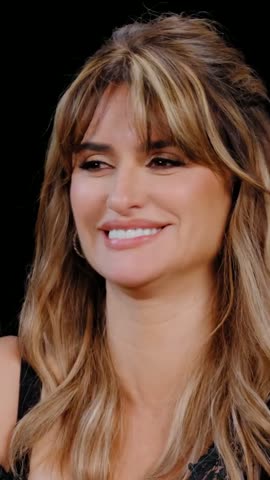
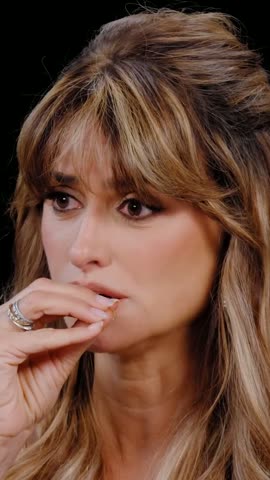
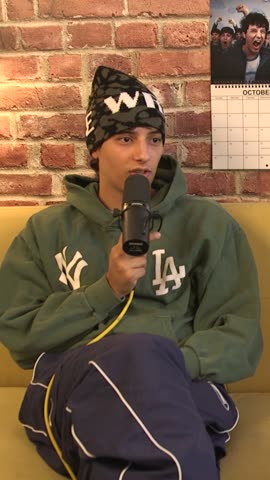
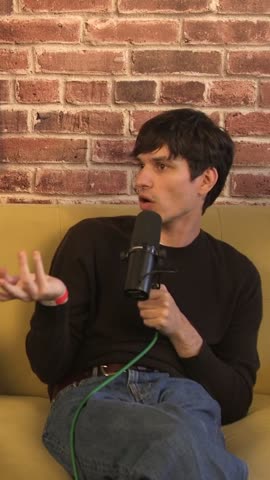
Il regarde chaque image pendant que vous faites autre chose. Vos clips verticaux vous attendent.
Un clic. Clip terminé.
Il lit d'abord chaque image : qui est à l'écran, ce qui est dit et ce qui vaut un clip.
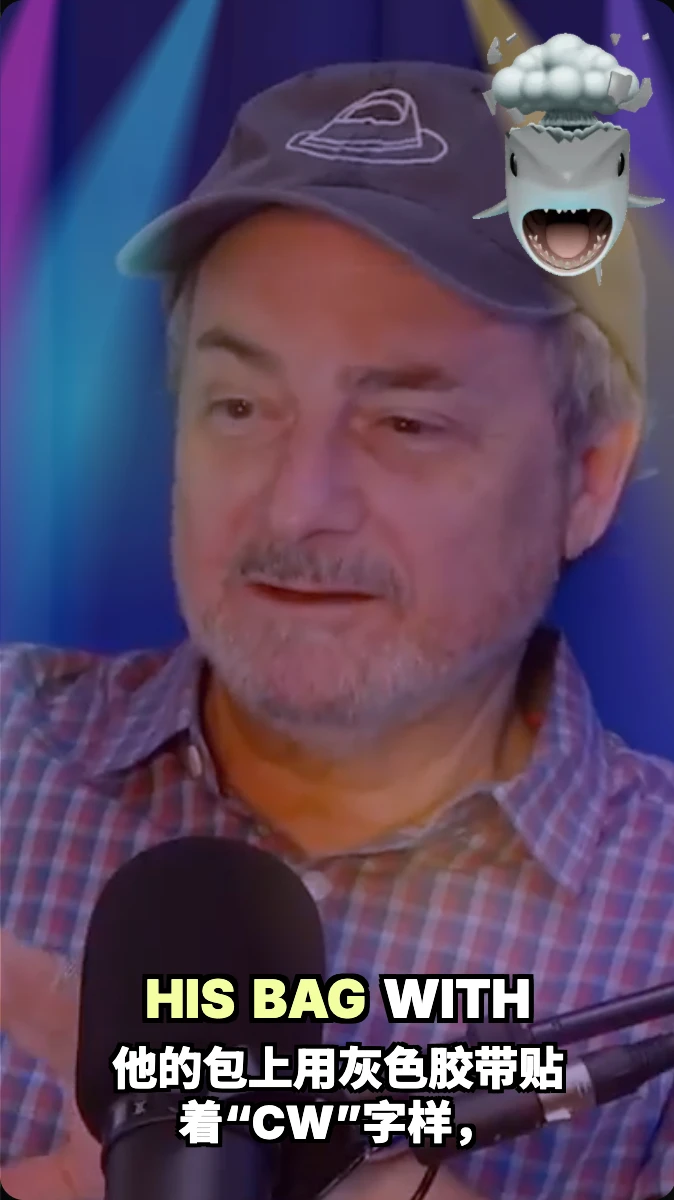
Plusieurs vidéos. Un seul montage final.
Décrivez l'ambiance. Il choisit les moments de toutes vos vidéos, les met en ordre et monte l'ensemble.
Ou choisissez vous-même.
Chaque suggestion explique pourquoi. Un toucher pour appliquer.
Effets sur le grand moment.
Synchronisé avec ce qui se passe à l'écran.
Cadré pour le vertical.
Facecam sur le gameplay, l'orateur sur la pièce, deux hôtes empilés.
Le montage auto est inclus dans les offres payantes
Importez. Choisissez. Publiez.
En quelques minutes, pas en un week-end.
ClipMaster face à la concurrence
Des minutes qui n'expirent jamais. Des vidéos d'une heure sur toutes les offres. Aucun filigrane avec les offres payantes.
← faites défiler pour comparer →
Commencez gratuitement. Évoluez ensuite.
1 jeton = 1 minute de vidéo. Les abonnements incluent un quota mensuel de minutes, plus les suggestions IA, le recadrage intelligent et des exports illimités.
Besoin de plus de minutes pendant un mois chargé ? Les abonnés peuvent acheter des packs de recharge à tout moment — les jetons n'expirent jamais.
Questions fréquentes
Premiers pas
Je peux importer depuis YouTube au lieu d'envoyer un fichier ?
Oui, avec les offres payantes : collez un lien YouTube au lieu de choisir un fichier et le même traitement s'applique : clips, sous-titres, formats, tout. Avec l'offre gratuite, importez plutôt le fichier vidéo.
Je peux faire un tour avant d'importer quoi que ce soit ?
Oui. Chaque nouveau compte reçoit des projets de démo déjà traités : parcourez les clips détectés, ouvrez l'éditeur complet et voyez le résultat avant de dépenser une seule de vos minutes.
Je peux traiter plusieurs vidéos à la fois ?
Oui. Mettez-en autant que vous voulez en file d'attente, puis appliquez les mêmes réglages à toutes ou configurez chaque fichier séparément — mode de détection, orientation, sous-titres et durée des clips. Cinq sont traitées en même temps.
Comment fonctionnent les tarifs ?
Un seul compteur : 1 jeton = 1 minute de vidéo. Une vidéo de 10 minutes coûte 10 jetons, débités au lancement du traitement : vous connaissez le coût avant de vous engager.
La version gratuite vous donne 10 minutes une fois, la détection de scène image par image et 5 exportations filigranées par mois. Les abonnements ajoutent une allocation mensuelle, l'auto-édition et les suggestions IA, le recadrage intelligent, les compilations, la traduction des sous-titres, l'importation et la programmation de liens YouTube, l'accès à l'API et des exportations illimitées sans filigrane. Mois chargé ? Les abonnés peuvent acheter des packs de recharge uniques. Les jetons n'expirent jamais et les minutes inutilisées sont reportées.
Combien de temps prend le traitement, et quelle durée maximale pour une vidéo ?
Jusqu'à 90 minutes par vidéo, quelle que soit l'offre. Le traitement prend généralement 5 à 10 minutes selon la durée, car chaque image est analysée. Vous suivez la progression en direct au lieu de deviner.
Mes vidéos sont-elles supprimées ?
Non. Vos vidéos importées et vos clips restent dans votre bibliothèque jusqu'à ce que vous les supprimiez.
Comment il trouve les moments
Comment fonctionne la recherche sémantique ?
Décrivez ce que vous cherchez en langage courant — « foule en délire », « révélation produit », « le plan de réaction » — et elle cherche dans le son et l'image à la fois, puis affiche un score de confiance pour chaque résultat. Ou passez la requête et laissez-la détecter les scènes toute seule.
Comment décide-t-il quels clips valent la peine d'être publiés ?
Chaque clip détecté arrive déjà étiqueté, avant tout rendu :
Niveau de viralité — Hot, Warm ou Neutral, selon la force de l'accroche et l'intensité émotionnelle. Type de clip — Temps fort, Histoire, Tuto ou Transition, pour filtrer la grille. Accroche auto — une phrase d'ouverture suggérée. Tag thématique — ce dont parle vraiment le moment. Score de confiance — à quel point il est sûr que ça correspond à votre demande.
Comment transforme-t-il un plan large en clip vertical ?
Avec un forfait payant, ouvrez un clip dans l'éditeur et cliquez sur Analyser la mise en page. L'IA examine des images de tout le clip — visages, vignettes d'appel vidéo, webcams, écrans, gameplay — et donne à chaque plan la mise en page verticale qui lui convient, en changeant pile aux coupes de caméra.
Focus suit un intervenant et reste immobile quand il bouge à peine. Partagé, Trois et Grille (2×2) donnent à chaque personne son propre panneau, Orateur affiche en grand l'intervenant actif d'un appel au-dessus de toute la grille, Écran + caméra et Jeu + caméra placent la webcam au-dessus de l'écran ou du jeu, et Ajusté montre l'image entière. Gardez Auto ou choisissez-en une pour tout le clip.
Ça marche aussi sur les vidéos que j'ai déjà importées ?
Oui. Les mises en page s'analysent clip par clip, quand vous le souhaitez : ouvrez le clip dans l'éditeur — anciens projets compris, tant qu'il s'y lit encore — et cliquez sur Analyser la mise en page. Sans rien réimporter, et sans jetons supplémentaires.
Montage
Ai-je encore besoin d'un logiciel de montage ?
Pour la plupart des publications courtes, non. Le rognage, les sous-titres, le zoom, les effets d'écran, la vitesse, les GIFs, les stickers, les clips de réaction, les emojis, les effets sonores, la coupure du son, votre logo et une barre de progression se font tous ici, ou laissez l'auto-édition faire le premier passage. Pour les montages multi-caméras ou l'étalonnage des couleurs, gardez votre éditeur ; ClipMaster vous livre le clip prêt à être inséré.
Peut-il éditer le clip pour moi ?
Oui, avec les offres payantes. Appuyez sur Auto-éditer et il planifie tout le montage à partir de ce qui est dit et de ce qui se passe à l'écran : zooms, effets d'écran, stickers, effets sonores et changements de vitesse, espacés pour ne pas se chevaucher. Mélanger vous donne une autre version ; Annuler retire exactement ce qu'il a ajouté. Sur une compilation, il enchaîne également les scènes, intitule l'ouverture, choisit la musique, change la vitesse là où c'est utile et insère jusqu'à deux mèmes de réaction.
Que puis-je faire avec les sous-titres ?
15 préréglages : Clean, Bold Pop, Hormozi, Stacked, Neon Glow, Minimal, Highlighter, Cinematic, News, Corporate, Bounce, Typewriter, Comic, Fire et Wave.
Personnalisez la couleur du texte, de la surbrillance et du contour, la taille de police, l'épaisseur du contour et une option MAJUSCULES. Placez-les en haut, au centre ou en bas, ajustez avec un curseur fin, ou faites simplement glisser les sous-titres où vous voulez sur l'aperçu.
Le mode karaoké remplit chaque mot au moment où il est prononcé. L'édition mot à mot vous permet de cliquer sur n'importe quel mot pour corriger la transcription, le recaler à 0,05 seconde près ou y ajouter un emoji.
Puis-je traduire les sous-titres ?
Oui, avec les offres payantes. Choisissez l'une des 21 langues et la traduction s'affiche en deuxième ligne sous les paroles. Chaque clip est traduit séparément en quelques secondes, pour 1 jeton par langue.
Qu'est-ce que je peux ajouter par-dessus un clip ?
GIF : jusqu'à 5 par clip, depuis une bibliothèque avec recherche dans l'éditeur. Faites glisser pour les placer, redimensionnez de 10 à 500 %, choisissez quand chacun apparaît. Le mode plein écran en fait un plan de coupe sur tout le cadre, sur un fond flouté automatiquement.
Stickers et clips de réaction : des stickers transparents, jusqu'à 5 par clip, qui peuvent se placer sur le visage de l'orateur et le suivre. Les clips de réaction sont de courtes lignes de films, de séries télévisées et de mèmes avec leur son : ils mettent votre vidéo en pause, s'affichent en plein écran, puis la vidéo reprend.
Effets d'écran et vitesse : des looks synchronisés comme le noir et blanc, la rage, le flash, le tremblement ou les lumières de fête, et des plages de vitesse qui accélèrent les silences ou ralentissent le grand moment.
Effets sonores : une bibliothèque de 22 sons en trois catégories, jusqu'à 10 par clip, chacun avec son propre volume. Demandez à l'IA de suggérer des emplacements : elle lit la transcription et vous explique pourquoi elle a choisi chaque moment.
Emojis : des emojis flottants qui apparaissent et dérivent, placés sur le canevas, ou intégrés à des mots précis des sous-titres. L'IA peut aussi les suggérer, avec la densité que vous voulez.
Zoom : zoomez d'un coup ou en douceur sur n'importe quel moment et maintenez aussi longtemps que vous voulez, de 1,05× à 2,5× avec 9 points de focus. Les zooms se cumulent.
Dans quels formats puis-je exporter ?
Format d'origine, vertical 9:16 pour TikTok, Reels et Shorts, horizontal 16:9 pour YouTube et carré 1:1 pour les fils d'actualité. Les imports peuvent être en MP4, MOV ou AVI. Chaque rendu est conservé dans un historique d'exports avec son coût en jetons, pour le retélécharger plus tard sans repayer.
Publication et automatisation
Qu'est-ce qu'une vidéo prête à publier ?
En plus des clips individuels, une vidéo finie est montée à partir de vos meilleurs moments pendant le traitement de l'import, sans frais supplémentaires.
Boucle commence sur l'accroche et se termine sur l'image de départ, pour une relecture sans coupure. Tutoriel s'ouvre sur le résultat, puis enchaîne les étapes numérotées. Q&R démarre sur la citation la plus forte, puis des paires question-réponse serrées. Auto en choisit un, et vous pouvez le changer à tout moment.
Je peux monter une seule vidéo à partir de plusieurs projets ?
Oui. Les compilations extraient des clips de toute votre bibliothèque. Décrivez un thème et l'IA propose une sélection avec son raisonnement, ou construisez-la vous-même. Laissez l'IA la couper comme un Best-of, un Compte à rebours, une Bande-annonce ou un montage à partir de votre propre brief, puis affinez-la scène par scène : rognez sans toucher au clip original, placez les clips côte à côte en écrans partagés, et ajoutez des transitions, des cartes de texte, de la musique de fond et votre propre voix off.
Puis-je ajouter des mèmes, des captures d'écran ou mes propres séquences ?
Oui, dans les compilations avec les offres payantes. Ajoutez un mème de réaction, votre propre vidéo ou une image comme scène à part entière, ou placez-la à côté d'un clip dans un écran partagé afin que la preuve soit à l'écran pendant que quelqu'un explique. Les mèmes et les images sont gratuits ; une vidéo téléchargée coûte 1 jeton par minute, comme toute séquence.
ClipMaster peut-il publier sur YouTube à ma place ?
Oui. Connectez une chaîne une fois, choisissez un clip ou votre vidéo prête à publier, fixez une heure, et la mise en ligne se fait à l'heure prévue. Un calendrier mensuel affiche tout ce qui est en attente, en cours de rendu, publié ou en échec.
L'IA rédige le titre, la description et les hashtags à partir du clip : vous retouchez au lieu de partir de zéro. Reprogrammez ou annulez à tout moment avant la mise en ligne. Offres payantes.
Je peux automatiser tout ça par du code ou avec Claude ?
Oui. Les offres payantes incluent une API REST avec votre propre clé — importez une vidéo, suivez son traitement, listez et modifiez les clips, lancez des exports, montez des compilations et programmez des publications. Elle consomme les mêmes jetons que l'app, sans facture séparée.
Il existe également un connecteur ClipMaster pour Claude et ChatGPT : collez une URL dans l'application, approuvez-la, et il pilote l'ensemble du pipeline à partir d'une conversation. Ajoutez la compétence ClipMaster à Claude et il connaît également les flux de travail et les règles qui protègent vos jetons. La configuration et la compétence se trouvent sur /docs/mcp, la référence complète des points d'accès sur /docs/api.
Le montage vidéo, c'est 10 % de créativité et 90 % de dérushage — regarder des fichiers bruts juste pour trouver les quelques secondes dont on a vraiment besoin. J'en ai eu marre, alors j'ai créé un outil qui regarde les rushs à ma place.
Enfin une IA qui voit.
Apportez votre vidéo la plus longue. Découvrez ce qu'elle contient.
10 minutes offertes. Sans carte bancaire. Résiliable à tout moment.