AI स्मार्ट क्रॉप: सब्जेक्ट खोए बिना हॉरिज़ॉन्टल वीडियो को वर्टिकल बनाएं
आपने 16:9 में फ़िल्माया। आपके दर्शक 9:16 में देखते हैं। इन दो नंबरों के बीच, आपका ज़्यादातर फ़्रेम गायब हो जाता है — और अगर आप उस क्रॉप को ठीक से नहीं संभालते हैं, तो आपका सब्जेक्ट भी उसके साथ गायब हो जाता है। चेहरे आधे कटे हुए, बोलने वाले फ़्रेम से बाहर निकल जाते हैं, एक दूसरा मेहमान जो वर्टिकल वर्ज़न में मौजूद ही नहीं है।
यह गाइड बताती है कि हॉरिज़ॉन्टल वीडियो वर्टिकल बनने पर असल में क्या होता है, क्यों आसान तरीके फेल हो जाते हैं, और कैसे AI सब्जेक्ट ट्रैकिंग और स्पीकर-अवेयर लेआउट मैन्युअल कीफ़्रेमिंग के बिना इस समस्या को हल करते हैं।
क्रॉप की समस्या, आंकड़ों में
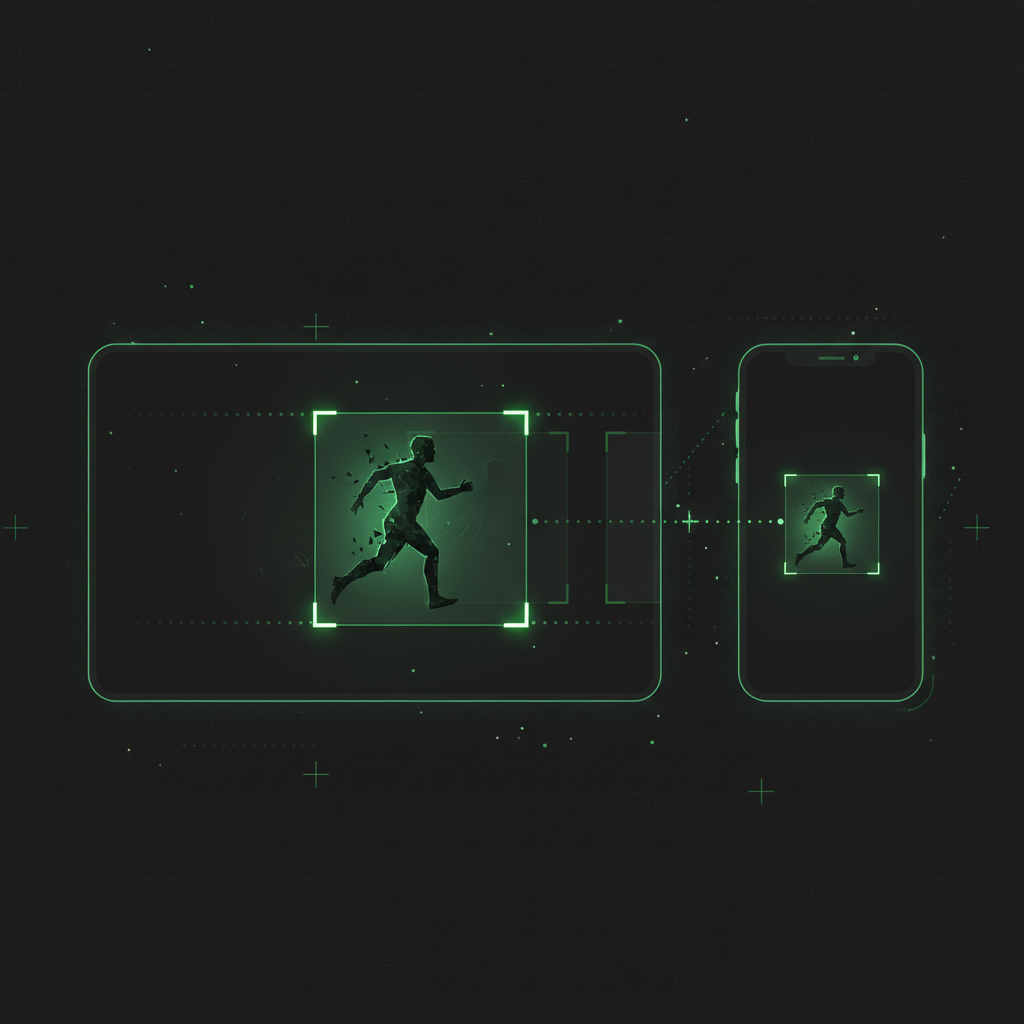
एक 9:16 वर्टिकल क्रॉप 16:9 फ़्रेम का लगभग एक तिहाई हिस्सा रखता है। आपके फ़िल्माए गए हर शॉट का दो तिहाई हिस्सा चला जाता है। वर्टिकल रीपरपसिंग का पूरा सवाल यह है: आप कौन सा तिहाई हिस्सा रखते हैं? यह जवाब हर सेकंड बदलता है, क्योंकि सब्जेक्ट चलते हैं, कैमरे पैन करते हैं, और बातचीत लोगों के बीच घूमती रहती है।
इसके तीन तरीके हैं:
- सेंटर क्रॉप — बीच का हिस्सा रखें, और उम्मीद करें कि यह काम करेगा। यह तभी काम करता है जब सब्जेक्ट बिल्कुल बीच में बैठा हो और कभी न चले। इंटरव्यू, चलते हुए शॉट, और दो लोगों वाले किसी भी वीडियो में यह तुरंत टूट जाता है।
- मैन्युअल कीफ़्रेमिंग — एक एडिटर क्रॉप विंडो को हाथ से एनिमेट करता है। यह बहुत अच्छा लगता है, लेकिन प्रति क्लिप 15-30 मिनट लगते हैं। इसे दस क्लिप प्रति सप्ताह से गुणा करें और यह एक वर्कफ़्लो नहीं, बल्कि एक नौकरी बन जाता है।
- AI सब्जेक्ट ट्रैकिंग — क्रॉप विंडो सब्जेक्ट को स्वचालित रूप से फॉलो करती है, शॉट-दर-शॉट रीफ़्रेम करती है। यह एकमात्र तरीका है जो क्वालिटी से समझौता किए बिना स्केल करता है।
AI सब्जेक्ट ट्रैकिंग असल में कैसे काम करती है
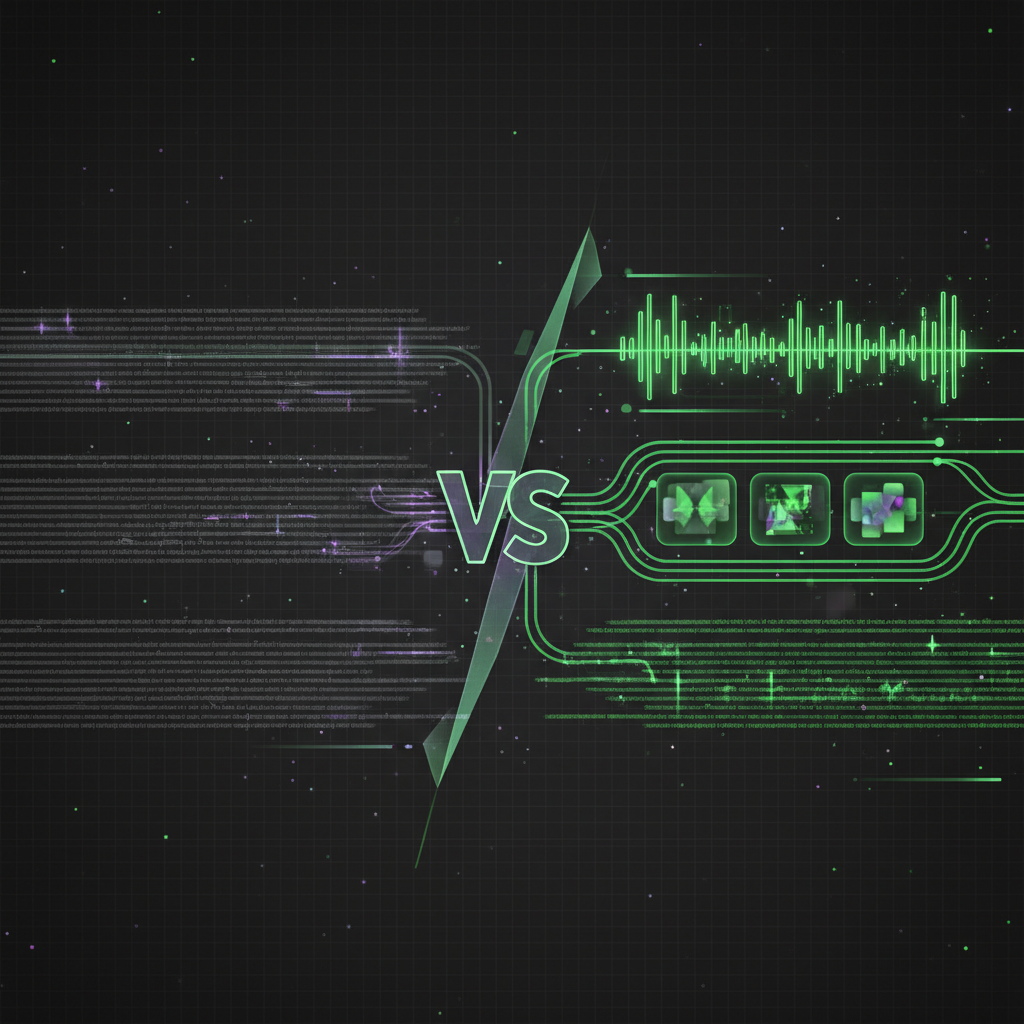
आधुनिक स्मार्ट क्रॉप एक विज़न समस्या है, अनुमान लगाने की समस्या नहीं। AI फ़ुटेज को देखता है और लगातार दो सवालों का जवाब देता है: ध्यान का केंद्र कहाँ है, और उन्हें फ़्रेम में रखने के लिए कैमरे को कैसे चलना चाहिए?
स्टेप 1: फ़ोकल पॉइंट ढूंढें
एक विज़न मॉडल हर सीन का विश्लेषण करता है और यह पता लगाता है कि क्या महत्वपूर्ण है — आमतौर पर सक्रिय स्पीकर का चेहरा, कभी-कभी प्रदर्शित की जा रही वस्तु या चल रही क्रिया। महत्वपूर्ण बात यह है कि यह प्रति-सीन होता है: एक टॉकिंग हेड से एक प्रोडक्ट क्लोज-अप में कट फ़ोकल पॉइंट को बदल देता है, और क्रॉप उसका अनुसरण करता है।
स्टेप 2: कैमरा पाथ प्लान करें
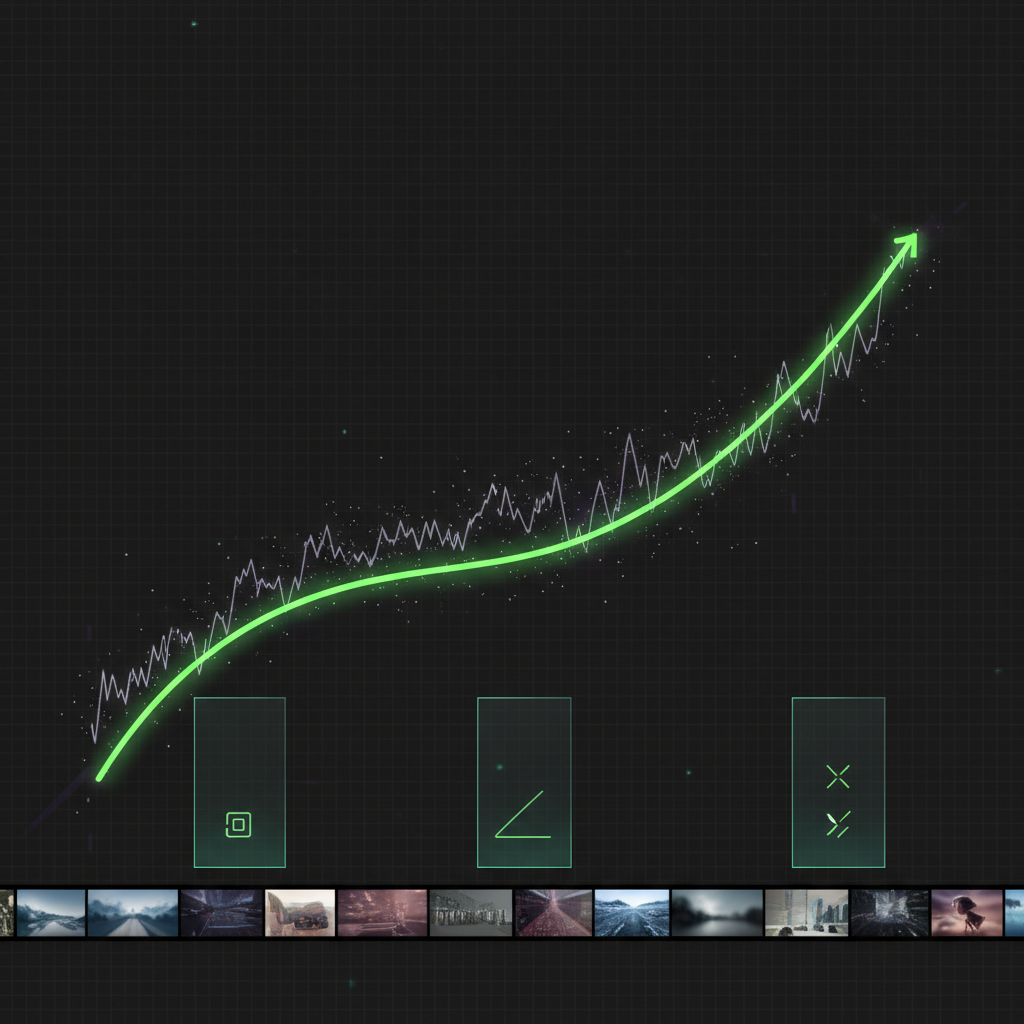
कच्चा ट्रैकिंग डेटा अस्थिर होता है — एक चेहरे से कठोरता से चिपकी हुई क्रॉप विंडो से समुद्री बीमारी वाला फ़ुटेज बनता है। अच्छा स्मार्ट क्रॉप ट्रैक की गई पोज़िशन्स को एक जानबूझकर कैमरा पाथ में चिकना करता है, जैसे एक मानव ऑपरेटर करेगा: जब सब्जेक्ट लगभग अपनी जगह पर हो तो स्थिर रहें, जब वे वास्तव में चलें तो ग्लाइड करें, और कठिन सीन परिवर्तनों पर तुरंत स्नैप करें।
ClipMaster के फ़ोकस लेआउट में क्रॉप तब तक स्थिर रहता है जब तक स्पीकर लगभग अपनी जगह पर है, वह सचमुच हिले तभी नई पोज़िशन पर ग्लाइड करता है, और कैमरा कट पर तुरंत बदल जाता है। परिणाम इरादतन कैमरावर्क के रूप में पढ़ा जाता है, न कि सॉफ़्टवेयर द्वारा बाउंडिंग बॉक्स का पीछा करने के रूप में।
दो-स्पीकर की समस्या — और स्टैक्ड लेआउट
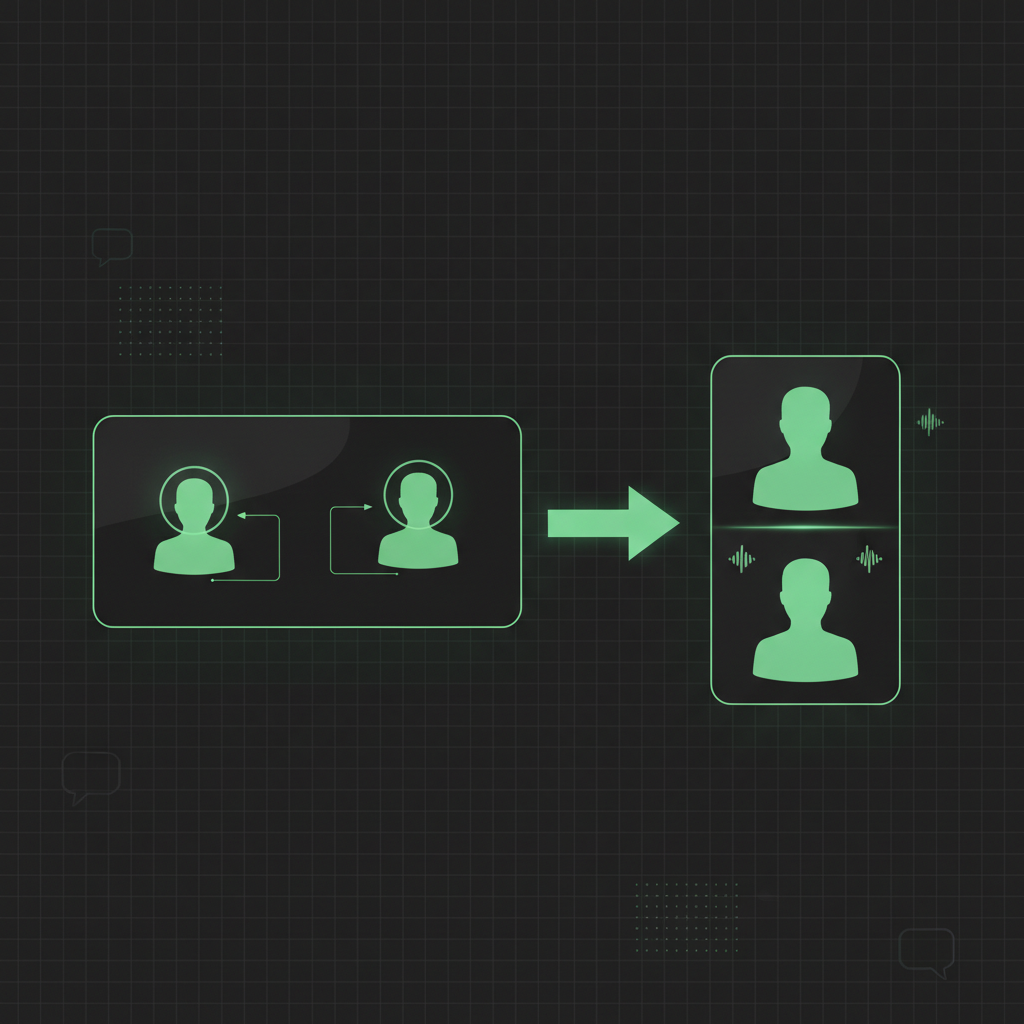
इंटरव्यू और पॉडकास्ट इस समस्या का एक कठिन वर्ज़न जोड़ते हैं: दो लोग, वाइड शॉट, एक वर्टिकल फ़्रेम। किसी भी एक क्रॉप विंडो को या तो एक व्यक्ति को चुनना होगा (दूसरे की प्रतिक्रियाओं को खोना) या इतना ज़ूम आउट करना होगा कि दोनों बहुत छोटे दिखें।
सबसे बड़े पॉडकास्ट क्लिप चैनलों ने जिस जवाब पर सहमति व्यक्त की है, वह है स्टैक्ड लेआउट: वर्टिकल फ़्रेम को दो हॉरिज़ॉन्टल बैंड में विभाजित करें, प्रति बैंड एक स्पीकर। दोनों चेहरे बड़े और पठनीय रहते हैं, प्रतिक्रियाएं फ़्रेम में रहती हैं, और फ़ॉर्मेट तुरंत स्क्रॉल करने वाले दर्शकों को "बातचीत" का संकेत देता है।
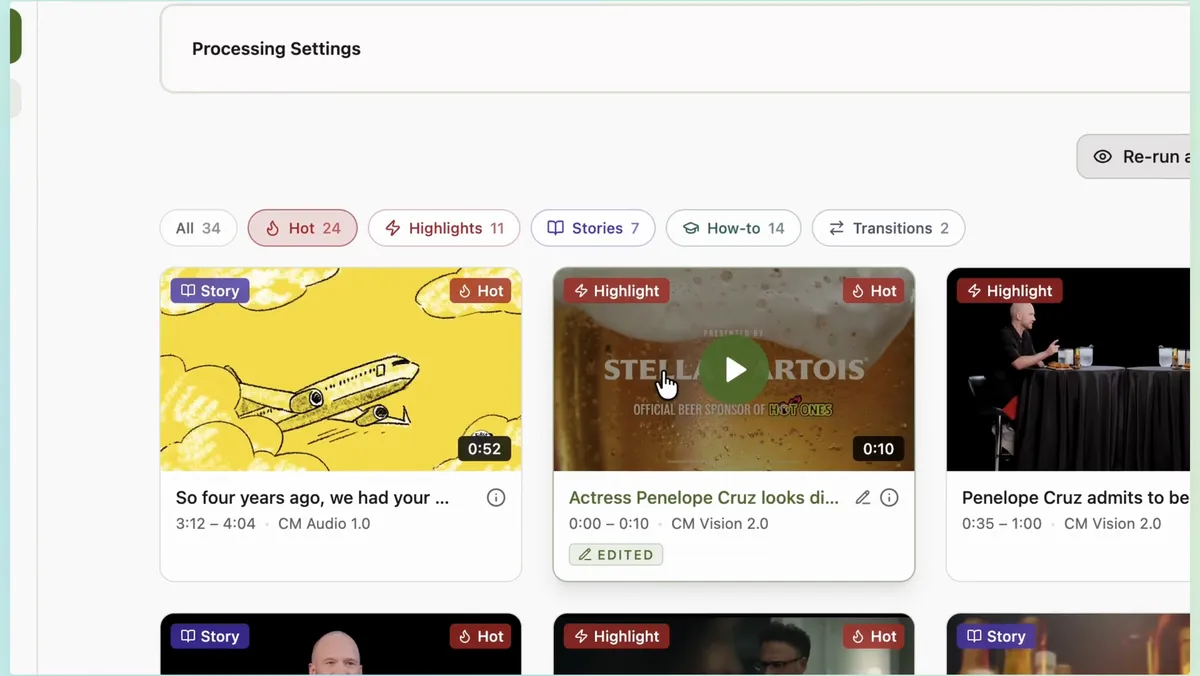
ClipMaster इसे स्वचालित रूप से बनाता है। किसी क्लिप पर लेआउट एनालाइज़ करें दबाएं और हर शॉट को अपना लेआउट मिल जाता है: एक-स्पीकर मोमेंट्स को फ़ोकस, दो-स्पीकर मोमेंट्स को स्प्लिट — हर बैंड अपने स्पीकर पर फ़्रेम किया हुआ — और ग्रुप व वीडियो कॉल को तीन, 2×2 ग्रिड या स्पॉटलाइट (बोल रहा व्यक्ति ऊपर बड़ा)। आप बॉक्स नहीं बनाते या क्षेत्रों को असाइन नहीं करते; लेआउट बातचीत का अनुसरण करता है।
पुरानी क्लिप्स के लिए भी लेआउट
लेआउट एनालिसिस हर क्लिप के लिए अलग से चलता है, और सिर्फ़ तब जब आप कहें। हो सकता है किसी पुराने प्रोजेक्ट की एक क्लिप वायरल हो गई हो और एक उचित वर्टिकल एडिट की हकदार हो: उसे ClipMaster एडिटर में खोलें (बशर्ते वह वहां अब भी चलती हो) और "लेआउट एनालाइज़ करें" दबाएं — दोबारा अपलोड की ज़रूरत नहीं। फिर ऑटो रहने दें या पूरी क्लिप को किसी भी ऐसे लेआउट पर बदलें जो उसमें फ़िट हो।
बेहतर वर्टिकल क्रॉप के लिए व्यावहारिक नियम
- क्रॉप को ध्यान में रखकर फ़िल्माएं। जब आप कर सकें, तो सब्जेक्ट को बीच के हॉरिज़ॉन्टल तिहाई में रखें। सबसे अच्छी ट्रैकिंग को भी ऐसे फ़ुटेज से फायदा होता है जहाँ जवाब आसान हो।
- ट्रैकिंग को गति संभालने दें, कंपोज़िशन नहीं। यदि किसी सेगमेंट का पूरा उद्देश्य एक विस्तृत विज़ुअल है — एक व्हाइटबोर्ड, एक स्टेज, एक लैंडस्केप — तो विचार करें कि क्या यह वर्टिकल क्लिप में होना चाहिए।
- कैप्शन की ऊंचाई पर चेहरों की जांच करें। कैप्शन वर्टिकल वीडियो के निचले तिहाई में रहते हैं। स्मार्ट क्रॉप चेहरों को उस ज़ोन से बाहर रखता है; यदि आप कैप्शन मैन्युअल रूप से लगाते हैं, तो एक्सपोर्ट करने से पहले एक सीन का प्रीव्यू करें जहाँ स्पीकर इशारा करता है।
- वास्तविक बातचीत के लिए स्टैक्ड लेआउट का उपयोग करें।यदि एक व्यक्ति क्लिप के 90% हिस्से में बात करता है, तो कभी-कभी कटअवे के साथ एक ट्रैक किया गया सिंगल क्रॉप आमतौर पर स्थायी विभाजन से बेहतर होता है।
शौकिया और पेशेवर वर्टिकल क्लिप के बीच का अंतर शायद ही कभी कंटेंट होता है — यह इस बात पर निर्भर करता है कि फ़्रेम दर्शक का सम्मान करता है या नहीं। चेहरे केंद्रित, गति चिकनी, दोनों स्पीकर दिखाई दे रहे हैं। रीफ़्रेम सही करें और वही फ़ुटेज अचानक निर्मित दिखने लगता है।
हॉरिज़ॉन्टल लाइब्रेरी, वर्टिकल आउटपुट
आपके पास पहले से मौजूद 16:9 फ़ुटेज का हर घंटा वर्टिकल कंटेंट है जिसे रीफ़्रेम किया जाना बाकी है। ClipMaster पर एक वीडियो अपलोड करें, किसी क्लिप पर "लेआउट एनालाइज़ करें" दबाएं, और AI मोमेंट्स ढूंढता है, हर शॉट को उसका वर्टिकल लेआउट देता है, और पब्लिश-रेडी 9:16 क्लिप्स को रेंडर करता है — कोई कीफ़्रेम नहीं, कोई मैन्युअल क्रॉप नहीं, यह अनुमान लगाने की कोई ज़रूरत नहीं कि फ़्रेम का कौन सा तिहाई हिस्सा रखना है।