Crop Pintar AI: Mengubah Video Horizontal Jadi Vertikal tanpa Kehilangan Subjek
Kamu merekam dalam 16:9. Penontonmu menonton dalam 9:16. Di antara dua angka itu, sebagian besar frame-mu hilang — dan kalau crop-nya berantakan, subjekmu ikut hilang. Wajah terpotong setengah, pembicara melenceng keluar frame, tamu kedua yang sama sekali tidak ada di versi vertikalnya.
Panduan ini membahas apa yang sebenarnya terjadi saat video horizontal diubah jadi vertikal, kenapa cara-cara sederhana gagal, dan bagaimana pelacakan subjek dengan AI serta tata letak yang mengenali pembicara menyelesaikan masalah ini tanpa keyframe manual.
Masalah crop dalam angka
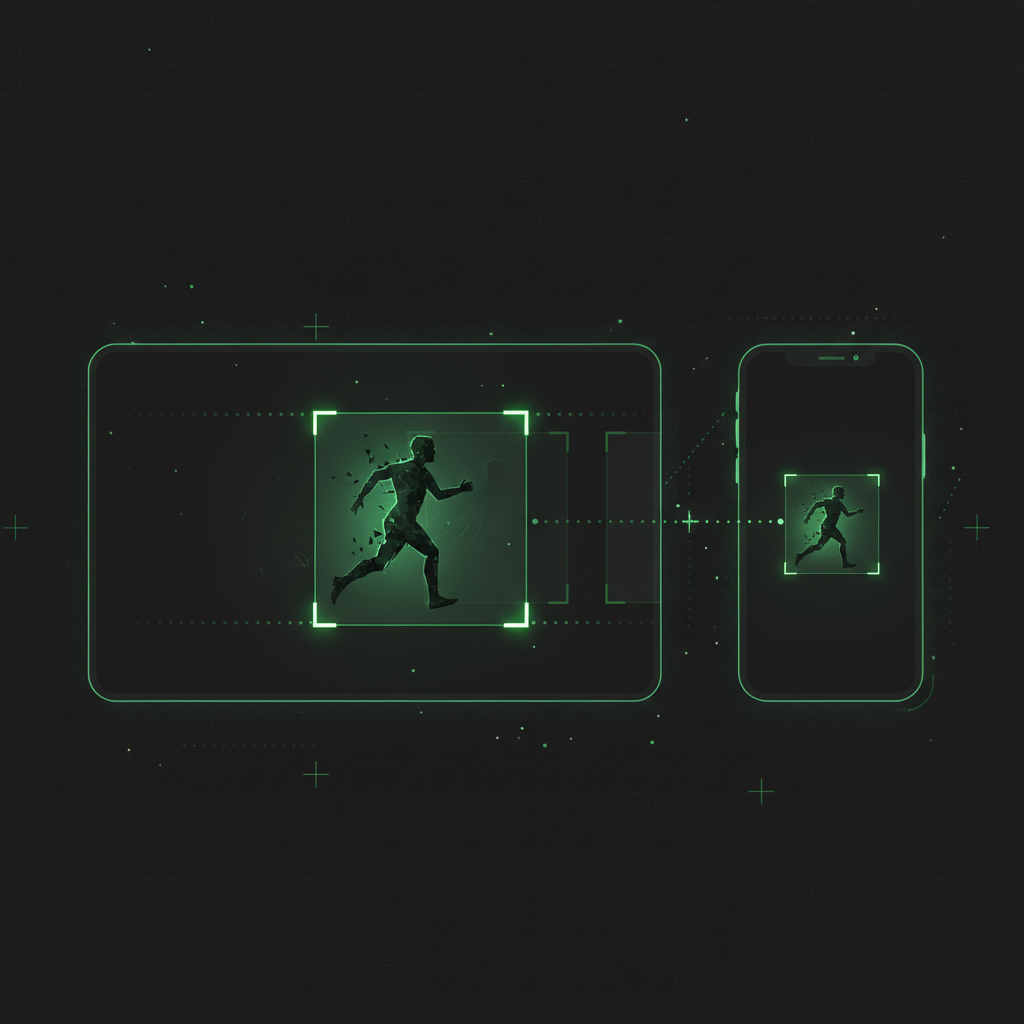
Crop vertikal 9:16 hanya menyisakan sekitar sepertiga dari frame 16:9. Dua pertiga dari setiap shot yang kamu rekam hilang. Seluruh persoalan mengubah video jadi vertikal intinya satu: sepertiga yang mana yang kamu pertahankan? Jawabannya berubah dari detik ke detik, karena subjek bergerak, kamera bergeser, dan percakapan berpindah dari satu orang ke orang lain.
Ada tiga cara untuk menjawabnya:
- Crop tengah — ambil bagian tengah, lalu berharap semuanya beres. Hanya berhasil kalau subjek duduk tepat di tengah dan tidak pernah bergerak. Wawancara, shot orang berjalan, dan apa pun yang melibatkan dua orang langsung membuatnya gagal.
- Keyframe manual — editor menganimasikan jendela crop dengan tangan. Hasilnya bagus, tapi makan 15–30 menit per klip. Kalikan dengan sepuluh klip seminggu, dan itu bukan lagi alur kerja, melainkan pekerjaan tersendiri.
- Pelacakan subjek dengan AI — jendela crop mengikuti subjek secara otomatis, membingkai ulang shot demi shot. Hanya cara ini yang bisa diskalakan tanpa mengorbankan kualitas.
Cara kerja pelacakan subjek dengan AI
Crop pintar modern adalah persoalan visi komputer, bukan tebak-tebakan. AI menonton rekaman dan terus-menerus menjawab dua pertanyaan: di mana subjek yang jadi pusat perhatian, dan bagaimana kamera harus bergerak agar subjek tetap terbingkai?
Langkah 1: temukan titik fokus
Model visi menganalisis setiap adegan dan menemukan apa yang penting — biasanya wajah pembicara yang sedang aktif, kadang objek yang sedang diperagakan atau aksi yang sedang berlangsung. Yang terpenting, ini dilakukan per adegan: potongan dari shot orang bicara ke close-up produk memindahkan titik fokus, dan crop ikut menyesuaikan.
Langkah 2: rencanakan jalur kamera
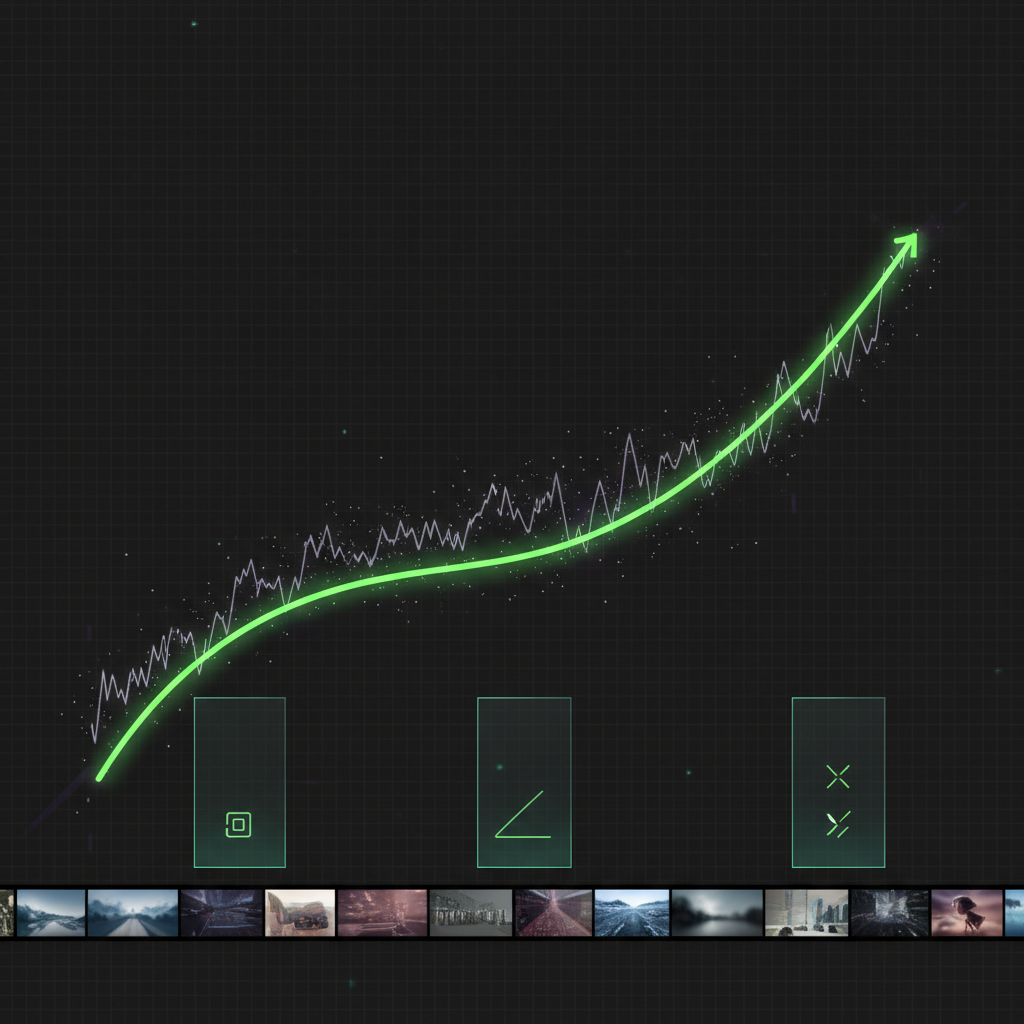
Data pelacakan mentah itu goyang — jendela crop yang menempel kaku ke wajah menghasilkan rekaman yang bikin pusing. Crop pintar yang bagus menghaluskan posisi hasil pelacakan jadi jalur kamera yang disengaja, seperti yang dilakukan operator kamera manusia: diam saat subjek kurang lebih di tempat, meluncur saat subjek benar-benar bergerak, dan langsung berpindah saat ada pergantian adegan yang tegas.
Di tata letak Fokus ClipMaster, crop tetap diam selama pembicara kurang lebih di tempat, meluncur ke posisi baru hanya saat ia benar-benar bergerak, dan langsung berpindah di setiap pergantian shot. Hasilnya terasa seperti kerja kamera yang disengaja, bukan software yang mengejar-ngejar bounding box.
Masalah dua pembicara — dan tata letak bertumpuk
Wawancara dan podcast menghadirkan versi masalah yang lebih sulit: dua orang, shot lebar, satu frame vertikal. Jendela crop tunggal mana pun harus memilih satu orang (kehilangan reaksi orang satunya) atau zoom out sampai keduanya terlihat kecil sekali.
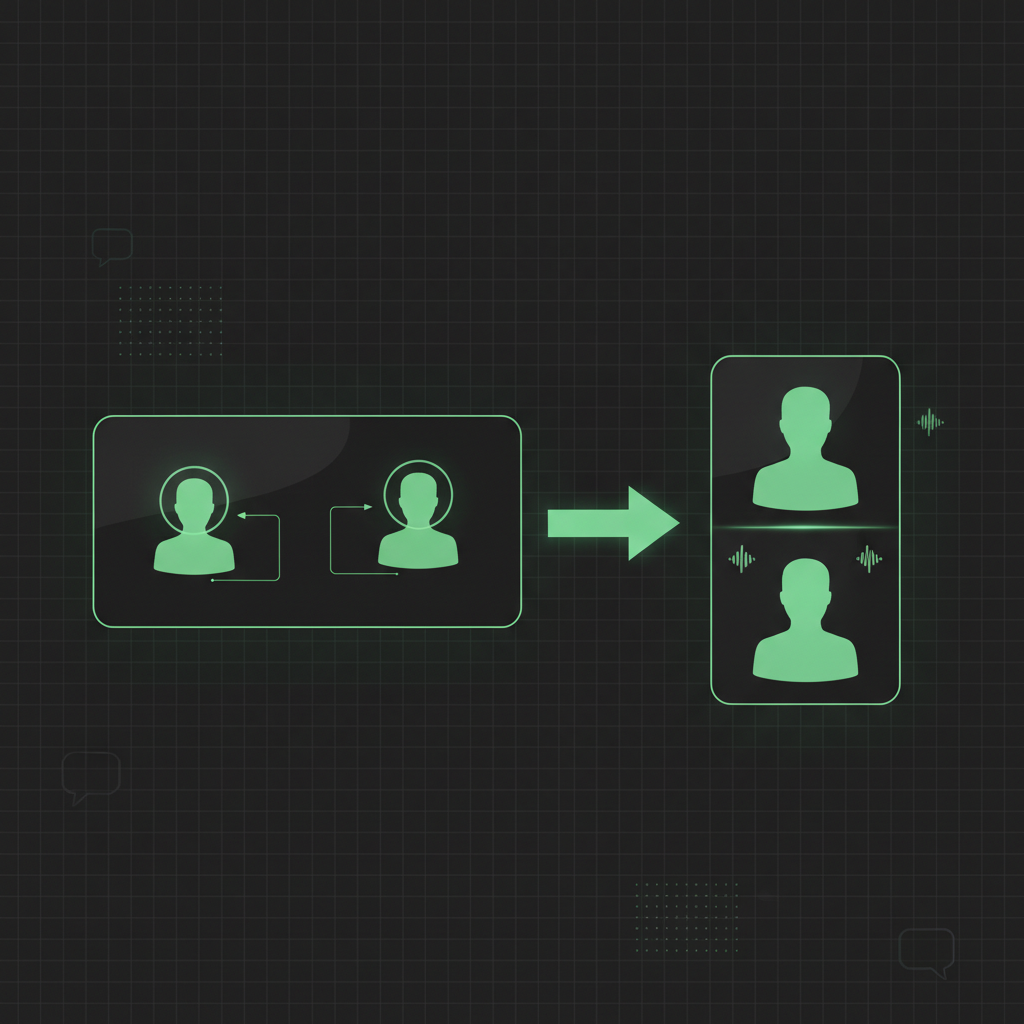
Jawaban yang akhirnya dipakai channel klip podcast terbesar adalah tata letak bertumpuk: bagi frame vertikal jadi dua panel horizontal, satu pembicara per panel. Kedua wajah tetap besar dan jelas, reaksi tetap di dalam frame, dan formatnya langsung memberi sinyal "obrolan" ke penonton yang sedang scroll.
ClipMaster membangunnya secara otomatis. Klik Analisis tata letak pada sebuah klip dan setiap shot mendapat tata letaknya: momen dengan satu pembicara jadi Fokus, momen dengan dua pembicara beralih ke Terbagi — tiap panel membingkai pembicaranya sendiri — dan grup serta panggilan video mendapat Bertiga, kisi 2×2, atau Sorotan (pembicara aktif besar di atas). Kamu tidak perlu menggambar kotak atau menentukan area; tata letaknya mengikuti percakapan.
Tata letak untuk klip lama juga
Analisis tata letak berjalan per klip, hanya saat kamu memintanya. Mungkin satu klip dari proyek lama ternyata meledak dan layak dapat edit vertikal yang serius: buka klip itu di editor ClipMaster (selama masih bisa diputar) lalu klik "Analisis tata letak" — tanpa unggah ulang. Setelah itu, biarkan di Otomatis atau ganti seluruh klip ke tata letak mana pun yang cocok.
Aturan praktis untuk crop vertikal yang lebih bagus
- Rekam dengan memikirkan crop. Sebisa mungkin, jaga subjek di sepertiga tengah secara horizontal. Pelacakan terbaik pun terbantu oleh rekaman yang jawabannya mudah.
- Biarkan pelacakan mengurus gerakan, bukan komposisi. Kalau inti sebuah segmen adalah visual yang lebar — papan tulis, panggung, pemandangan — pertimbangkan dulu apakah segmen itu memang cocok jadi klip vertikal.
- Cek posisi wajah di ketinggian caption. Caption berada di sepertiga bawah video vertikal. Crop pintar menjaga wajah tetap di luar area itu; kalau kamu mengatur posisi caption secara manual, cek dulu adegan saat pembicara banyak bergerak sebelum ekspor.
- Pakai tata letak bertumpuk untuk dialog sungguhan. Kalau satu orang bicara 90% dari durasi klip, crop tunggal yang dilacak dengan sesekali cutaway biasanya lebih bagus daripada layar terbelah permanen.
Beda klip vertikal amatir dan profesional jarang ada di kontennya — tapi di apakah frame-nya menghargai penonton. Wajah di tengah, gerakan mulus, kedua pembicara terlihat. Kalau pembingkaian ulangnya tepat, rekaman yang sama mendadak terlihat seperti hasil produksi.
Pustaka horizontal, hasil vertikal
Setiap jam rekaman 16:9 yang sudah kamu punya adalah konten vertikal yang tinggal dibingkai ulang. Unggah video ke ClipMaster, klik "Analisis tata letak" pada sebuah klip, dan AI akan menemukan momennya, memberi setiap shot tata letak vertikalnya, lalu merender klip 9:16 yang siap terbit — tanpa keyframe, tanpa crop manual, tanpa menebak sepertiga frame mana yang harus dipertahankan.