Розумне кадрування AI: перетворюємо горизонтальне відео на вертикальне без втрати об'єкта
Ви знімали у форматі 16:9. Ваша аудиторія дивиться у форматі 9:16. Десь між цими двома числами більша частина вашого кадру зникає — і якщо ви невдало обріжете відео, ваш об’єкт зникне разом із ним. Обличчя, розрізані навпіл, спікери, що виходять за межі кадру, другий гість, якого просто не існує у вертикальній версії.
Цей посібник розповідає, що насправді відбувається, коли горизонтальне відео стає вертикальним, чому наївні підходи зазнають невдачі та як відстеження об’єктів за допомогою ШІ та макети з урахуванням спікерів вирішують цю проблему без ручного ключового кадрування.
Проблема обрізки в цифрах
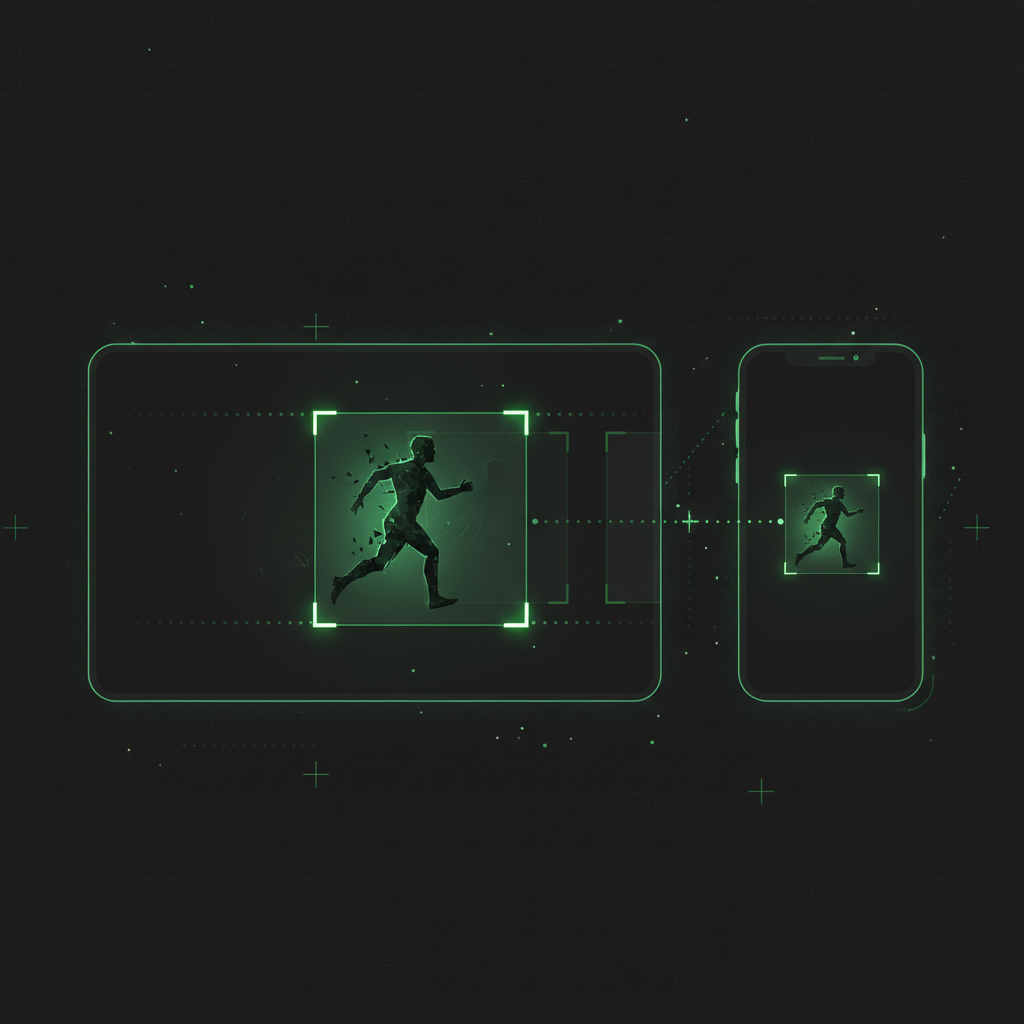
Вертикальна обрізка 9:16 зберігає приблизно одну третину кадру 16:9. Дві третини кожного знятого вами кадру зникають. Усе питання вертикального перепрофілювання полягає в тому, яку саме третину ви зберігаєте? Ця відповідь змінюється щосекунди, оскільки об’єкти рухаються, камери панорамують, а розмови переключаються між людьми.
Існує три способи відповісти на це питання:
- Обрізка по центру — зберегти середину, сподіватися на краще. Працює лише тоді, коли об’єкт знаходиться точно по центру і ніколи не рухається. Інтерв’ю, кадри з ходьбою та будь-що з двома людьми одразу ж ламають цей підхід.
- Ручне ключове кадрування — редактор анімує вікно обрізки вручну. Виглядає чудово, коштує 15–30 хвилин на кліп. Помножте на десять кліпів на тиждень, і це перестане бути робочим процесом, а стане роботою.
- Відстеження об’єктів за допомогою ШІ — вікно обрізки автоматично слідує за об’єктом, перекадровуючи кадр за кадром. Це єдиний підхід, який масштабується без шкоди для якості.
Як насправді працює відстеження об’єктів за допомогою ШІ
Сучасна розумна обрізка — це проблема візуального розпізнавання, а не вгадування. ШІ переглядає відеоматеріал і безперервно відповідає на два питання: де знаходиться об’єкт уваги і як камера повинна рухатися, щоб утримувати його в кадрі?
Крок 1: Знайдіть фокусну точку
Візуальна модель аналізує кожну сцену та визначає, що має значення — зазвичай обличчя активного спікера, іноді об’єкт, що демонструється, або дія, що відбувається. Важливо, що це відбувається для кожної сцени: перехід від голови, що говорить, до крупного плану продукту змінює фокусну точку, і обрізка слідує за нею.
Крок 2: Сплануйте траєкторію руху камери
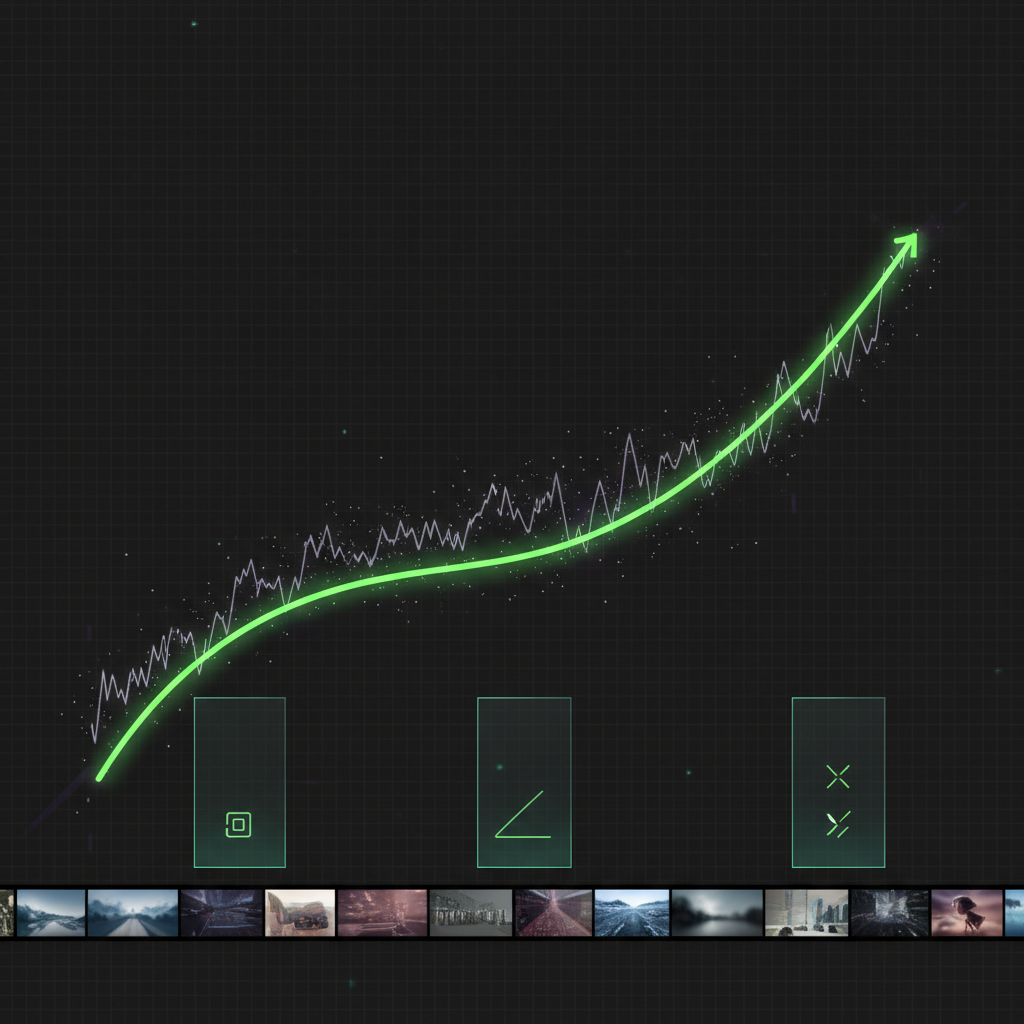
Необроблені дані відстеження є нерівними — вікно обрізки, жорстко прикріплене до обличчя, створює відео, від якого нудить. Хороша розумна обрізка згладжує відстежені позиції в цілеспрямовану траєкторію руху камери, як це зробив би оператор-людина: утримувати стабільність, поки об’єкт приблизно на місці, плавно рухатися, коли він дійсно рухається, миттєво перемикатися при різких змінах сцени.
У макеті «Фокус» у ClipMaster кадр стоїть нерухомо, поки мовець залишається приблизно на місці, плавно переходить на нову позицію лише тоді, коли той справді рухається, і миттєво перемикається на склейках. Результат виглядає як цілеспрямована операторська робота, а не як програмне забезпечення, що ганяється за обмежувальним прямокутником.
Проблема двох спікерів — і вертикальний макет
Інтерв’ю та подкасти додають складнішу версію проблеми: дві людини, широкий кадр, один вертикальний кадр. Будь-яке окреме вікно обрізки повинно або вибрати одну людину (втрачаючи реакції іншої), або зменшити масштаб настільки, що обидві стануть крихітними.
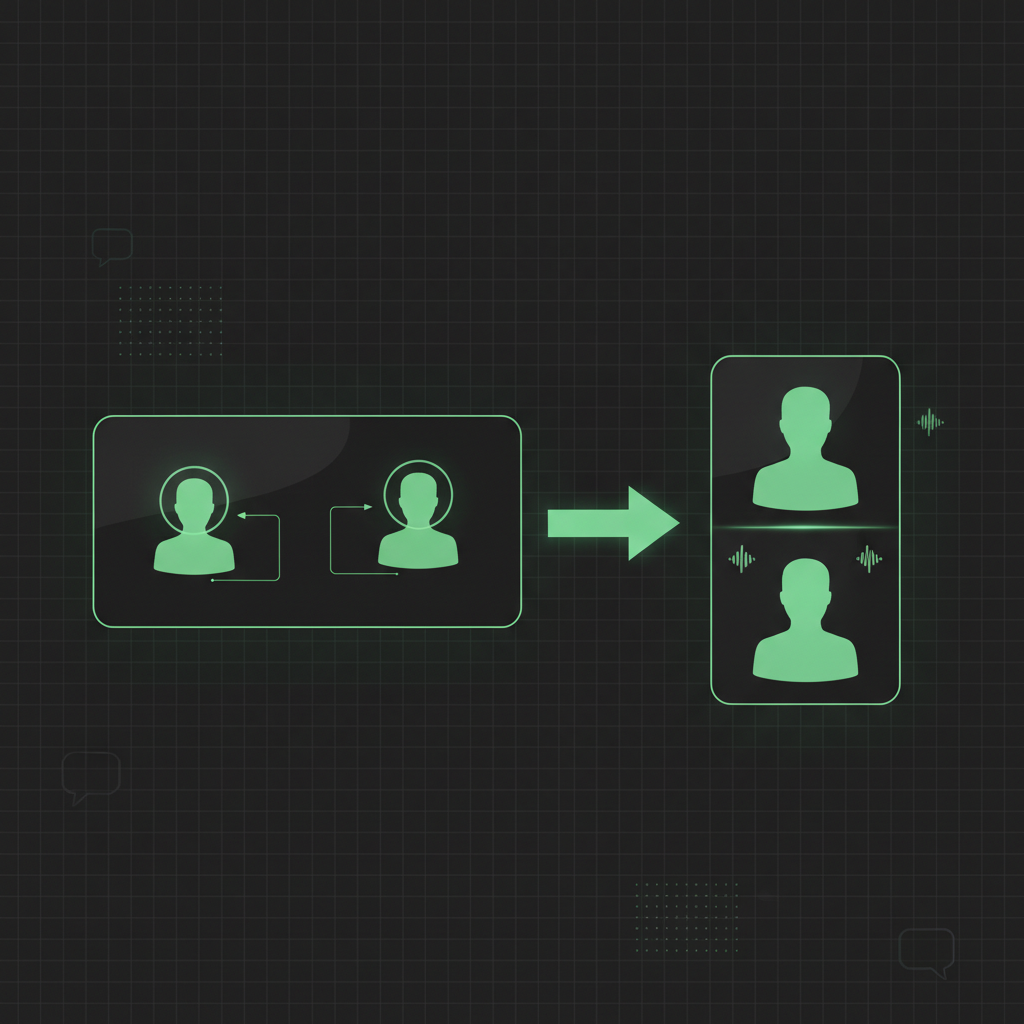
Відповідь, до якої дійшли найбільші канали подкастів, — це вертикальний макет: розділити вертикальний кадр на дві горизонтальні смуги, по одному спікеру на смугу. Обидва обличчя залишаються великими та читабельними, реакції залишаються в кадрі, а формат миттєво сигналізує глядачам, що прокручують стрічку, про «розмову».
ClipMaster створює це автоматично. Натисніть Аналізувати макет для кліпу, і кожен план отримає свій макет: моменти з одним спікером — «Фокус», моменти з двома — «Розділений», де кожна смуга кадрована на своєму спікері, а групи та відеодзвінки — «Троє», сітку 2×2 або «Мовець» (активний спікер великим планом угорі). Ви не малюєте рамки та не призначаєте області; макет слідує за розмовою.
Макети і для старих кліпів
Аналіз макета виконується для кожного кліпу окремо і лише тоді, коли ви його запускаєте. Можливо, кліп зі старого проєкту став популярним і заслуговує на належне вертикальне редагування: відкрийте його в редакторі ClipMaster (якщо він там ще відтворюється) і натисніть «Аналізувати макет» — без повторного завантаження. Потім залиште «Авто» або перемкніть увесь кліп на будь-який макет, що йому пасує.
Практичні правила для кращої вертикальної обрізки
- Знімайте, враховуючи обрізку. Тримайте об’єкти в середній горизонтальній третині, коли це можливо. Навіть найкраще відстеження виграє від відеоматеріалу, де відповідь проста.
- Дозвольте відстеженню обробляти рух, а не композицію. Якщо весь сенс сегмента полягає в широкому візуальному зображенні — дошці, сцені, пейзажі — подумайте, чи взагалі він належить до вертикального кліпу.
- Перевіряйте обличчя на висоті субтитрів. Субтитри знаходяться в нижній третині вертикального відео. Розумна обрізка утримує обличчя поза цією зоною; якщо ви розміщуєте субтитри вручну, перегляньте сцену, де спікер жестикулює, перш ніж експортувати.
- Використовуйте вертикальні макети для справжнього діалогу. Якщо одна людина говорить 90% кліпу, відстежена одиночна обрізка з випадковими вставками зазвичай краща, ніж постійний поділ.
Відмінність між аматорськими та професійними вертикальними кліпами рідко полягає в контенті — вона полягає в тому, чи поважає кадр глядача. Обличчя по центру, плавний рух, обидва спікери видимі. Правильно виконайте перекадровування, і той самий матеріал раптом виглядатиме професійно.
Горизонтальна бібліотека, вертикальний вихід
Кожна година відеоматеріалу 16:9, який ви вже маєте, — це вертикальний контент, що чекає на перекадровування. Завантажте відео в ClipMaster, натисніть «Аналізувати макет» для кліпу, і ШІ знайде моменти, дасть кожному плану його вертикальний макет та відрендерить готові до публікації кліпи 9:16 — без ключових кадрів, без ручної обрізки, без вгадування, яку третину кадру зберегти.