AI Smart Crop: Horizontales Video vertikal machen, ohne das Hauptmotiv zu verlieren
Du hast in 16:9 gedreht. Dein Publikum schaut in 9:16. Irgendwo zwischen diesen beiden Zahlen verschwindet der größte Teil deines Bildes – und wenn du diesen Zuschnitt schlecht machst, verschwindet dein Motiv gleich mit. Halbierte Gesichter, Leute, die aus dem Bild driften, ein zweiter Gast, der in der Hochformat-Version schlicht nicht existiert.
Dieser Guide zeigt, was tatsächlich passiert, wenn aus Querformat Hochformat wird, warum die naiven Ansätze scheitern und wie KI-Motivtracking und sprecherbewusste Layouts das Problem ohne manuelles Keyframing lösen.
Das Zuschnitt-Problem in Zahlen
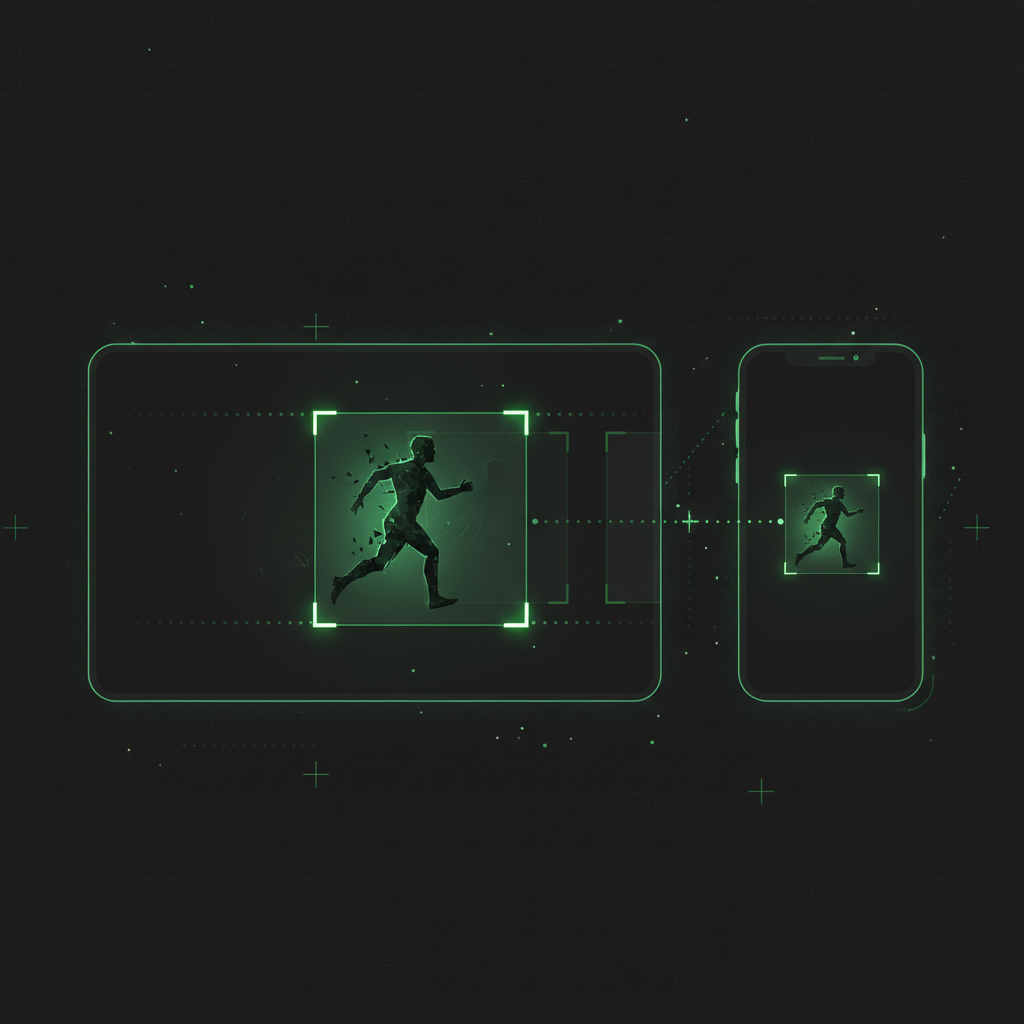
Ein vertikaler 9:16-Zuschnitt behält ungefähr ein Drittel eines 16:9-Bildes. Zwei Drittel jeder Einstellung, die du gedreht hast, sind weg. Die ganze Frage beim Umwandeln ins Hochformat lautet: Welches Drittel behältst du? Die Antwort ändert sich von Sekunde zu Sekunde, weil sich Motive bewegen, Kameras schwenken und Gespräche zwischen Personen hin und her springen.
Es gibt drei Wege, sie zu beantworten:
- Mittiger Zuschnitt – die Mitte behalten und aufs Beste hoffen. Funktioniert nur, wenn das Motiv genau in der Mitte sitzt und sich nie bewegt. Interviews, Aufnahmen im Gehen und alles mit zwei Personen machen ihn sofort kaputt.
- Manuelles Keyframing – jemand im Schnitt animiert das Zuschnittfenster von Hand. Sieht super aus, kostet 15–30 Minuten pro Clip. Mal zehn Clips pro Woche ist das kein Workflow mehr, sondern ein Job.
- KI-Motivtracking – das Zuschnittfenster folgt dem Motiv automatisch und rahmt Einstellung für Einstellung neu. Das ist der einzige Ansatz, der skaliert, ohne Qualität zu opfern.
Wie KI-Motivtracking wirklich funktioniert
Moderner Smart Crop ist ein Bildverarbeitungsproblem, kein Ratespiel. Die KI sieht sich das Material an und beantwortet laufend zwei Fragen: Wo ist das, worauf sich die Aufmerksamkeit richtet, und wie muss sich die Kamera bewegen, damit es im Bild bleibt?
Schritt 1: Den Fokuspunkt finden
Ein Vision-Modell analysiert jede Szene und findet, worauf es ankommt – meist das Gesicht der Person, die gerade spricht, manchmal ein Gegenstand, der vorgeführt wird, oder eine laufende Aktion. Entscheidend: Das passiert pro Szene. Ein Schnitt von einem sprechenden Kopf zu einer Produkt-Nahaufnahme verschiebt den Fokuspunkt, und der Zuschnitt folgt.
Schritt 2: Den Kameraweg planen
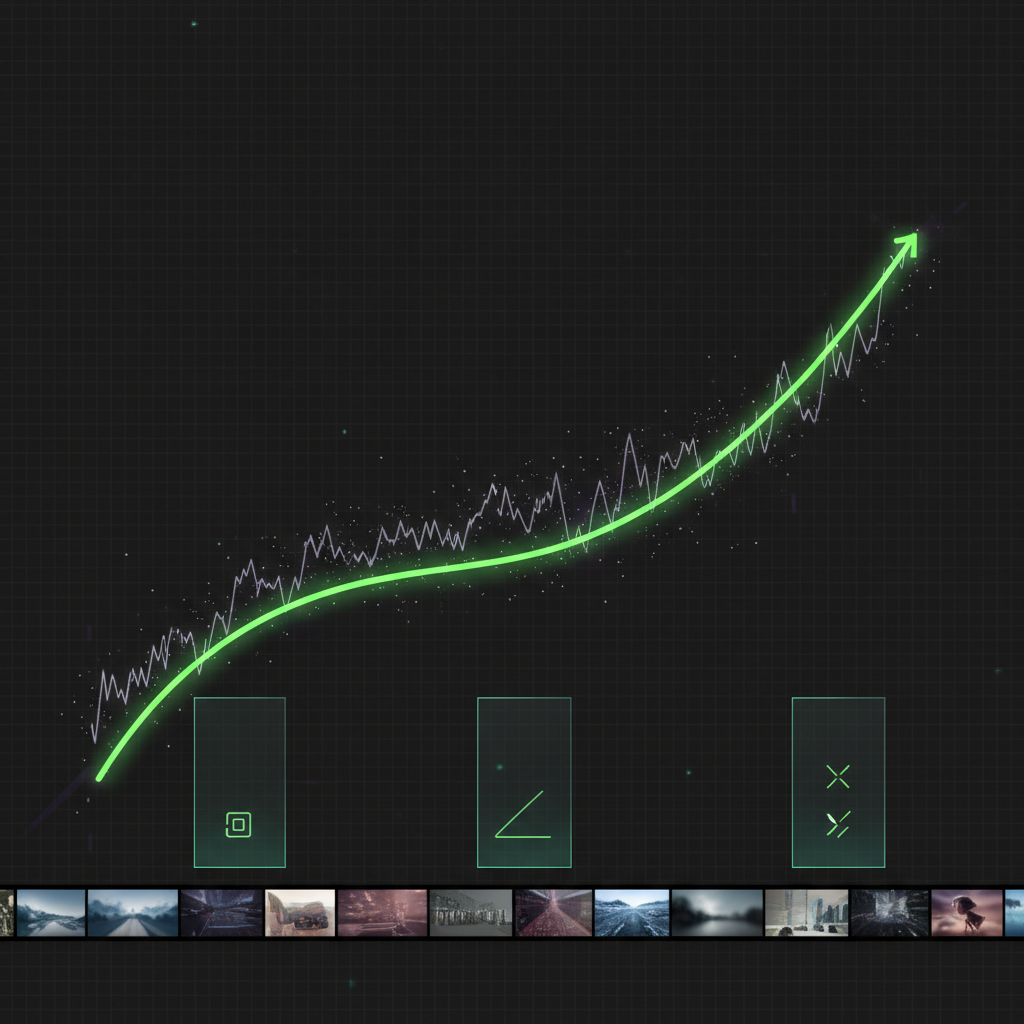
Rohe Tracking-Daten zittern – ein Zuschnittfenster, das starr an einem Gesicht klebt, macht seekrank. Guter Smart Crop glättet die getrackten Positionen zu einem bewussten Kameraweg, so wie es ein Mensch an der Kamera tun würde: ruhig halten, solange das Motiv ungefähr an seinem Platz bleibt, gleiten, wenn es sich wirklich bewegt, und bei harten Szenenwechseln sofort springen.
Im Fokus-Layout von ClipMaster bleibt der Zuschnitt ruhig, solange die sprechende Person ungefähr an ihrem Platz bleibt, gleitet nur dann zur neuen Position, wenn sie sich wirklich bewegt, und springt bei Kameraschnitten. Das Ergebnis wirkt wie bewusste Kameraarbeit, nicht wie Software, die einer Bounding Box hinterherjagt.
Das Zwei-Personen-Problem – und das gestapelte Layout
Interviews und Podcasts bringen eine härtere Version des Problems: zwei Personen, Totale, ein Hochformat-Bild. Jedes einzelne Zuschnittfenster muss entweder eine Person wählen (und die Reaktionen der anderen verlieren) oder so weit rauszoomen, dass beide winzig werden.
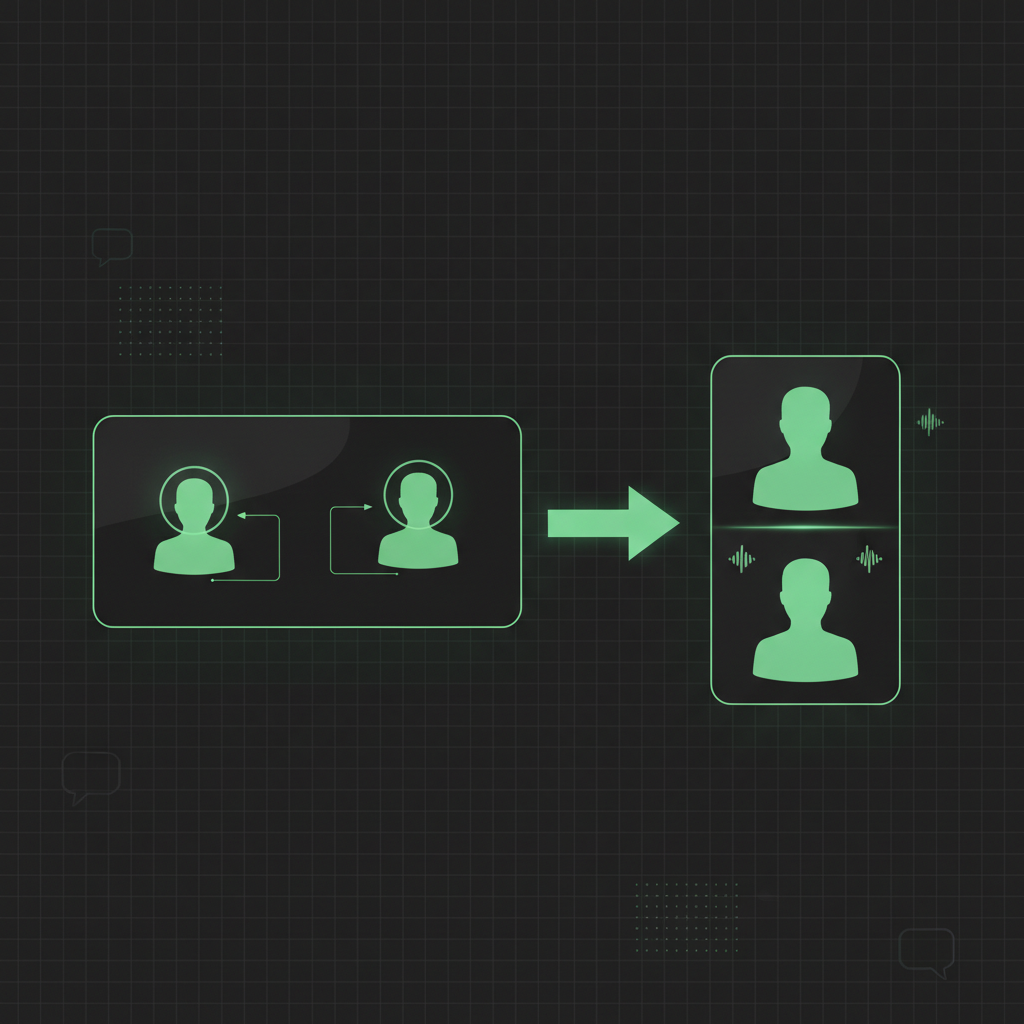
Die Antwort, auf die sich die größten Podcast-Clip-Kanäle geeinigt haben, ist das gestapelte Layout: Das Hochformat wird in zwei horizontale Streifen geteilt, eine Person pro Streifen. Beide Gesichter bleiben groß und gut erkennbar, Reaktionen bleiben im Bild, und das Format signalisiert allen, die vorbeiscrollen, sofort: „Gespräch“.
ClipMaster baut das automatisch. Klick bei einem Clip auf Layout analysieren, und jede Einstellung bekommt ihr Layout: Momente mit einer Person bekommen Fokus, Momente mit zwei Personen wechseln zu Geteilt – jeder Streifen auf seine eigene Person ausgerichtet –, und Gruppen und Videocalls bekommen Drei, ein 2×2-Raster oder Sprecher (die sprechende Person groß oben). Du zeichnest keine Boxen und weist keine Bereiche zu; das Layout folgt dem Gespräch.
Layouts auch für alte Clips
Die Layout-Analyse läuft pro Clip und nur, wenn du sie anstößt. Vielleicht geht ein Clip aus einem alten Projekt durch die Decke und verdient einen richtigen Hochformat-Schnitt: Öffne ihn im ClipMaster-Editor (solange er sich dort noch abspielen lässt) und klick auf „Layout analysieren“ – ohne erneuten Upload. Danach bleibst du bei Auto oder stellst den ganzen Clip auf ein beliebiges Layout um, das zu ihm passt.
Praktische Regeln für bessere Hochformat-Zuschnitte
- Dreh mit dem Zuschnitt im Kopf. Halt Motive nach Möglichkeit im mittleren Drittel der Bildbreite. Auch das beste Tracking profitiert von Material, bei dem die Antwort leicht ist.
- Lass das Tracking die Bewegung übernehmen, nicht die Komposition. Wenn der ganze Sinn eines Segments ein breites Bild ist – ein Whiteboard, eine Bühne, eine Landschaft –, überleg dir, ob es überhaupt in einen Hochformat-Clip gehört.
- Prüf Gesichter auf Untertitelhöhe. Untertitel sitzen im unteren Drittel von Hochformat-Videos. Smart Crop hält Gesichter aus dieser Zone heraus; wenn du Untertitel manuell platzierst, schau dir vor dem Export eine Szene in der Vorschau an, in der die sprechende Person gestikuliert.
- Nutz gestapelte Layouts für echte Dialoge. Wenn eine Person 90 % des Clips redet, ist ein getrackter Einzel-Zuschnitt mit gelegentlichen Cutaways meist besser als ein dauerhafter Split.
Der Unterschied zwischen amateurhaften und professionellen Hochformat-Clips liegt selten im Inhalt – sondern darin, ob das Bild die Zuschauer respektiert. Gesichter zentriert, Bewegung flüssig, beide Personen sichtbar. Stimmt der neue Bildausschnitt, sieht dasselbe Material plötzlich nach Produktion aus.
Querformat-Bibliothek, Hochformat-Output
Jede Stunde 16:9-Material, die du schon hast, ist Hochformat-Content, der nur darauf wartet, neu gerahmt zu werden. Lade ein Video in ClipMaster hoch, klick bei einem Clip auf „Layout analysieren“, und die KI findet die Momente, gibt jeder Einstellung ihr Hochformat-Layout und rendert veröffentlichungsfertige 9:16-Clips – ohne Keyframes, ohne manuelle Zuschnitte, ohne zu raten, welches Drittel des Bildes du behalten sollst.