Comment ClipMaster fonctionne : de la vidéo longue aux Shorts
ClipMaster est un outil vidéo AI qui trouve les moments dignes d'être publiés dans de longues séquences, les transforme en courts clips et les programme sur YouTube. Ce qui le rend différent : il trouve des moments à partir de l'image, pas seulement du transcript. Donc, il fonctionne sur un podcast, mais aussi sur un mariage, un concert, une session de skate ou une vidéo de cuisine où personne ne parle à la caméra.
Ce guide parcourt tout le processus, étape par étape, dans l'ordre où tu l'utiliserais : Trouver, Finir, Assembler, Expédier, Automatiser.
La Version Courte
| Étape | Ce que tu fais | Ce que fait ClipMaster |
|---|---|---|
| Trouver | Télécharge une vidéo ou colle un lien YouTube | Regarde l'image, écoute l'audio, lit le transcript et retourne des clips classés |
| Finir | Ouvre un clip, appuie sur Auto-édition ou édite à la main | Sous-titres, cadrage vertical, zooms, effets, autocollants, effets sonores |
| Assembler | Décris un thème | Construit une vidéo à partir de clips de tous tes projets : Best-of, Compte à rebours, Bande-annonce, Montage |
| Expédier | Choisis une date et une heure | Rend le clip, écrit le titre et les hashtags, le publie sur YouTube |
| Automatiser | Demande à Claude ou ChatGPT, ou appelle l'API | Exécute chaque étape ci-dessus sans ouvrir l'application |
1. Trouver : Télécharge Une Fois, Obtiens des Clips Classés
Télécharge un MP4, MOV ou AVI jusqu'à 90 minutes et 5 Go, sur tous les plans, y compris le gratuit. Tu peux déposer plusieurs fichiers à la fois et chacun obtient ses propres paramètres ; cinq processus en même temps. Sur un plan payant, tu peux également coller un lien YouTube au lieu de télécharger.
Ensuite, ClipMaster passe par la vidéo de trois manières à la fois :
- L'image : ce qui se passe à l'écran, image par image. Un trick atterrit, la foule saute, la mariée entre, la poêle prend feu.
- L'audio : rires, applaudissements, musique, coups forts, moments calmes.
- Le transcript : ce qui est dit, mot par mot.
De nombreux outils de découpage choisissent des moments à partir du transcript, donc ils ont besoin de quelqu'un qui parle. Lire l'image est la raison pour laquelle ClipMaster fonctionne sur des séquences sans dialogue du tout, et cela fonctionne sur les plans payants ; le plan gratuit trouve des clips dans ce qui est dit. Le traitement prend généralement de 5 à 10 minutes, selon la longueur, et tu peux suivre l'avancement en direct.
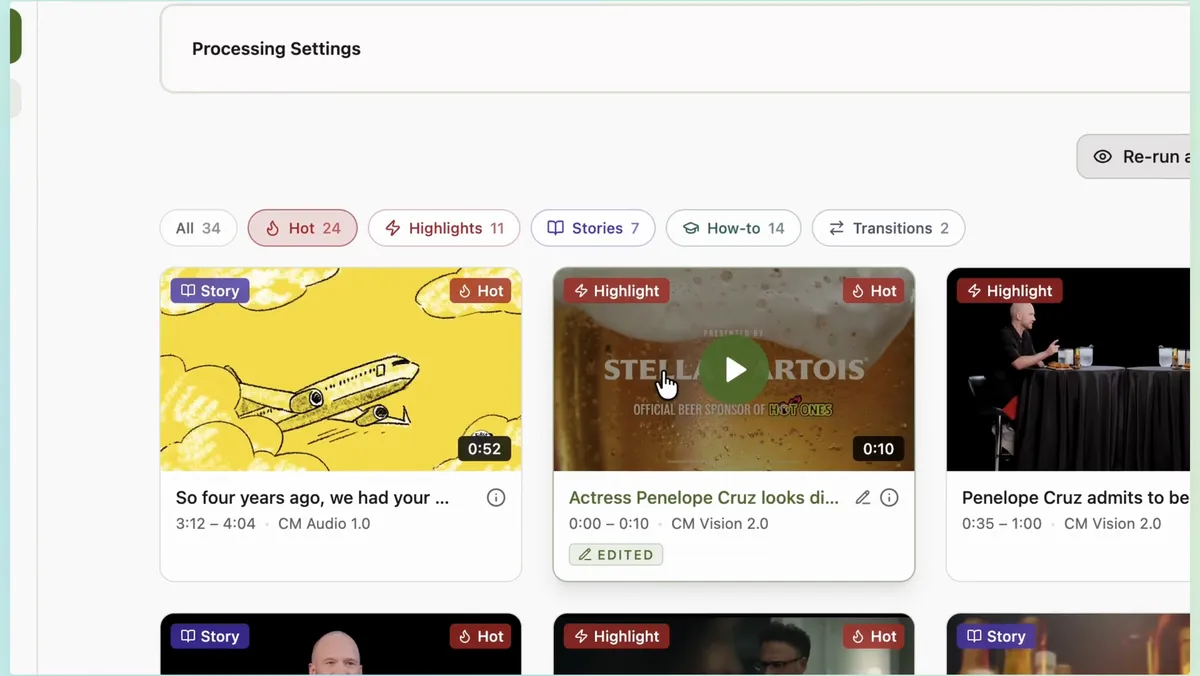
Chaque clip revient étiqueté
Avant de rendre quoi que ce soit, chaque clip a déjà :
- Un niveau de viralité : Chaud, Tiède ou Neutre, basé sur la force de l'accroche et l'intensité du moment.
- Un type de clip : Point Fort, Histoire, Comment faire ou Transition.
- Une ligne d'accroche suggérée, un tag de sujet, une description et un score de confiance.
Filtre la grille par type (chaque filtre montre son compte) et commence par les Chauds. Tu passes d'une barre de défilement à une liste restreinte. Si tu veux de l'aide pour choisir, ce guide sur le choix des clips AI à publier en parle.
Tu as raté un moment ? Décris-le
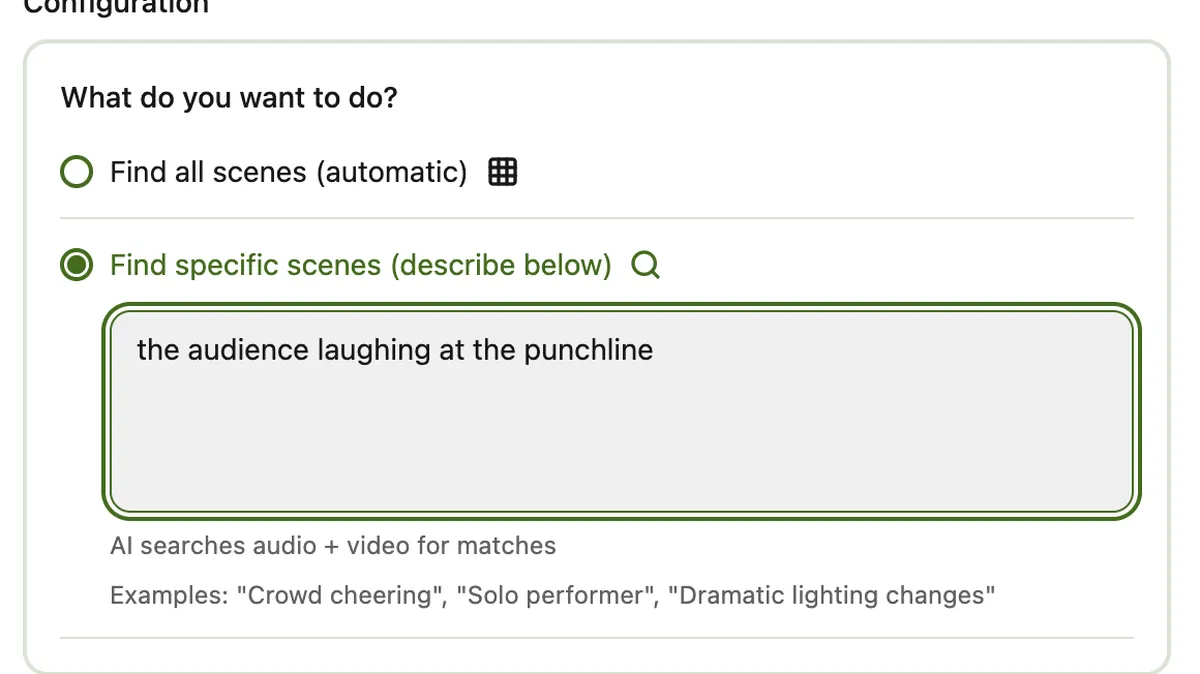
Tape ce que tu cherches en mots simples : "premier baiser", "la foule qui applaudit", "la révélation du produit", "quand il tombe de la planche". ClipMaster recherche l'image et l'audio ensemble et saute aux moments correspondants, chacun avec un score de confiance. C'est la recherche vidéo sémantique : elle correspond au sens, pas aux mots exacts.
2. Finir : Édite un Clip en Un Clic (ou à la Main)
Ouvre n'importe quel clip et tu obtiens un éditeur complet conçu pour le format court. Sur un plan payant, Auto-édition planifie toute l'édition en un clic : zooms, effets d'écran, autocollants, effets sonores et changements de vitesse, espacés pour ne pas se chevaucher. Dis-lui ce que tu veux ("énergie hype, texte grand et audacieux") et il suit. Annuler ramène en arrière ; Mélanger te donne une autre prise.
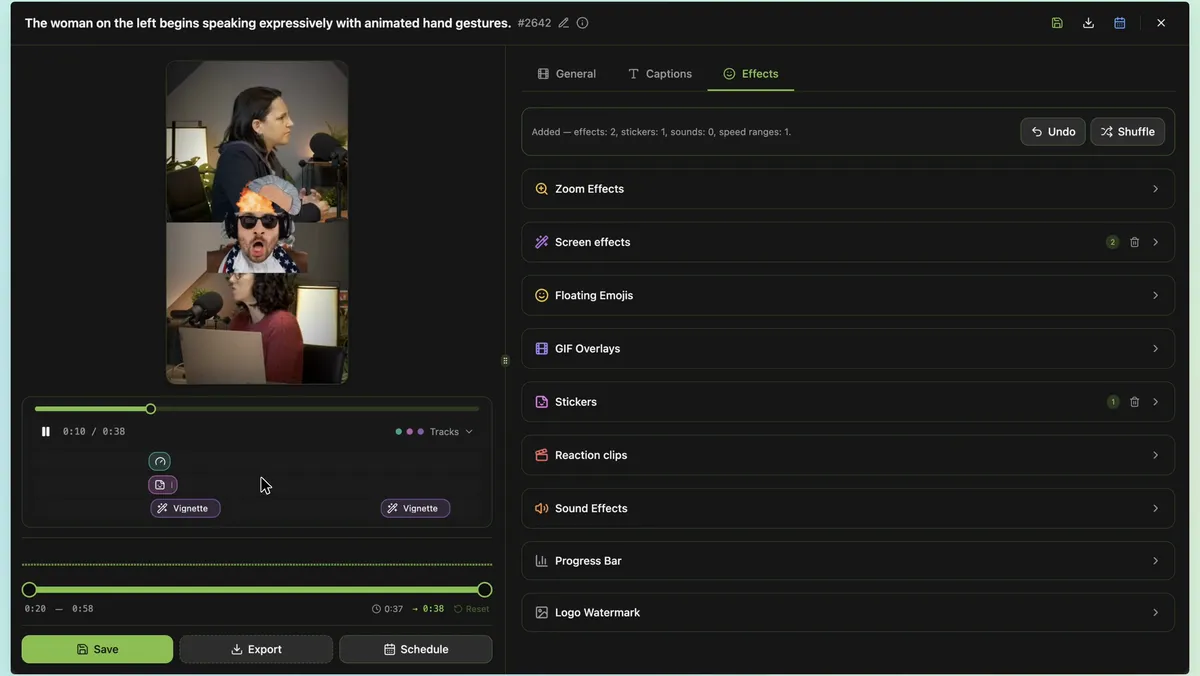
Tout ce que fait Auto-édition, tu peux aussi le faire toi-même :
- Rogner et renommer : déplace le début et la fin à 0,1 seconde avec un curseur à deux poignées, et donne au clip un vrai nom au lieu d'un numéro de scène.
- Sous-titres : 15 styles (Hormozi, Bold Pop, Neon Glow, Minimal, News et plus), remplissage de mots de karaoké, 8 animations. Clique sur n'importe quel mot pour le corriger ou le re-timer à 0,05 seconde. Les plans payants ajoutent une seconde ligne de sous-titres traduite dans l'une des 21 langues.
- Cadrage vertical (payant) : appuie sur Analyser la mise en page et chaque prise obtient la mise en page qui convient : Focus sur une personne, Divisé ou Grille pour une conversation, Projecteur pour un appel vidéo, Écran + cam pour des tutoriels, Jeu + cam pour des streams, ou Ajuster pour montrer l'ensemble du cadre sur une copie floue. Plus dans AI smart crop.
- Zoom : zoomer ou glisser sur jusqu'à 10 secondes, de 1,05× à 2,5×, ciblé sur l'un des 9 points.
- Effets d'écran : noir & blanc, colère, flash, stroboscope, secousse, glitch, grain VHS, barres de cinéma, éclat de couleur, et impact, qui pulse à chaque coup fort.
- Vitesse : le clip entier à 0,25× à 4×, ou seulement certaines parties : silence accéléré, le grand moment au ralenti. Sur les plans payants, l'IA suggère où.
- Superpositions : jusqu'à 5 GIFs, 5 autocollants transparents qui peuvent suivre le visage de l'intervenant, et 5 clips de réaction (répliques de films, de séries TV et de mèmes avec leur son) par clip.
- Effets sonores : 22 sons dans Réactions, Impacts et Alertes, jusqu'à 10 par clip. Sur les plans payants, Suggérer lit le clip et les place avec une raison.
- Branding : ton logo dans l'une des 6 positions, une barre de progression, des emojis flottants.
Exporte en 9:16 pour TikTok, Reels et Shorts, 16:9 pour YouTube, 1:1 pour les fils d'actualité, ou le format original, en 1080p. Les plans payants exportent sans filigrane. Commence une exportation et continue à éditer : la file d'attente les rend un par un, et chaque fichier reste dans ton historique d'exportation pour un re-téléchargement en un clic.
3. Assembler : Une Vidéo de Toute Ta Bibliothèque
Une compilation (plans payants) extrait des clips de chaque projet que tu as, pas seulement d'une vidéo. Décris un thème, comme "meilleurs tricks de l'été, rapide" ou "chaque chant de la foule", et l'IA propose une sélection avec son raisonnement et la durée totale.
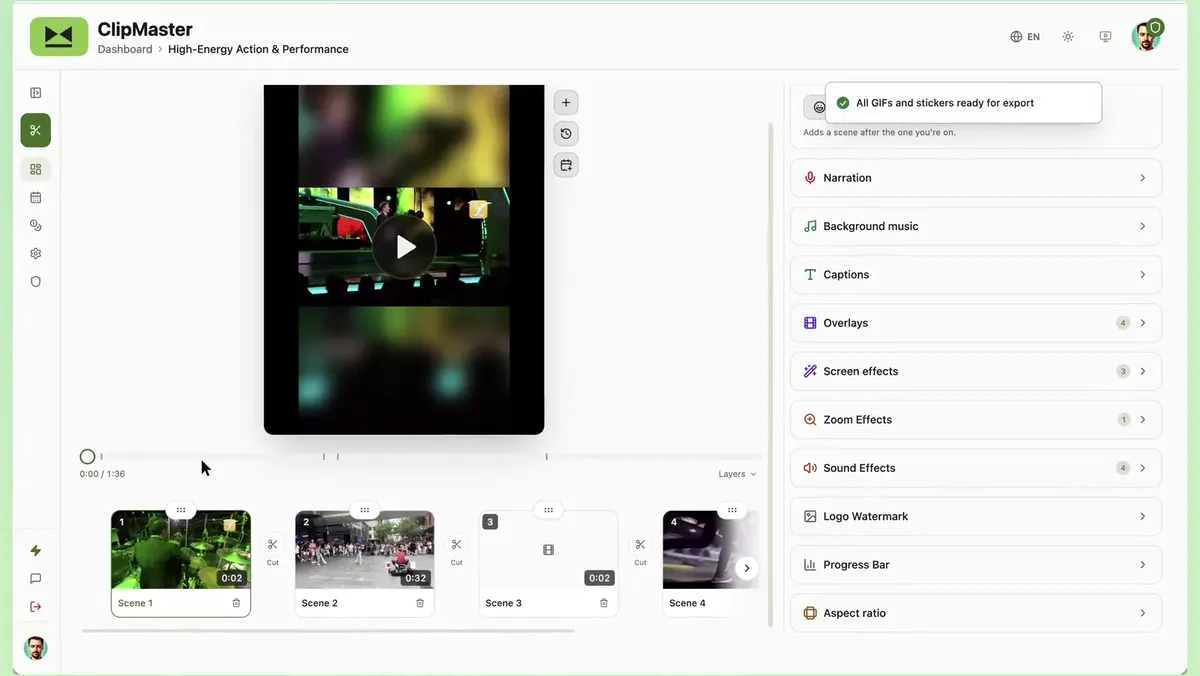
Laisse l'IA le couper en un Best-of, un Compte à rebours, une Bande-annonce ou un Montage selon ton propre brief, ou utilise les structures fixes Loop (se termine sur le cadre où il a commencé, donc il se rejoue), Tutoriel (résultat d'abord, puis étapes numérotées) et Q&A. Ensuite, Auto-édition habille le tout : transitions, cartes de texte, une piste de fond, une barre de progression, ralenti sur le grand moment, et jusqu'à 2 mèmes de réaction.
- Fais glisser les scènes dans l'ordre, rognes-les, divise-les ou duplique-les, et donne à chacune sa propre mise en page.
- Place deux clips côte à côte, ou un clip à côté d'une image comme preuve.
- Ajoute un motif de rythme à une scène : un hachage, une montée ou un saut qui frappe le rythme de la musique.
- Ajoute ta propre voix off.
- Les propres éditions de chaque clip (zooms, autocollants, sons, mise en page) se transmettent dans la compilation.
La version étape par étape est dans comment faire une vidéo de compilation.
4. Expédier : Programme-le sur YouTube
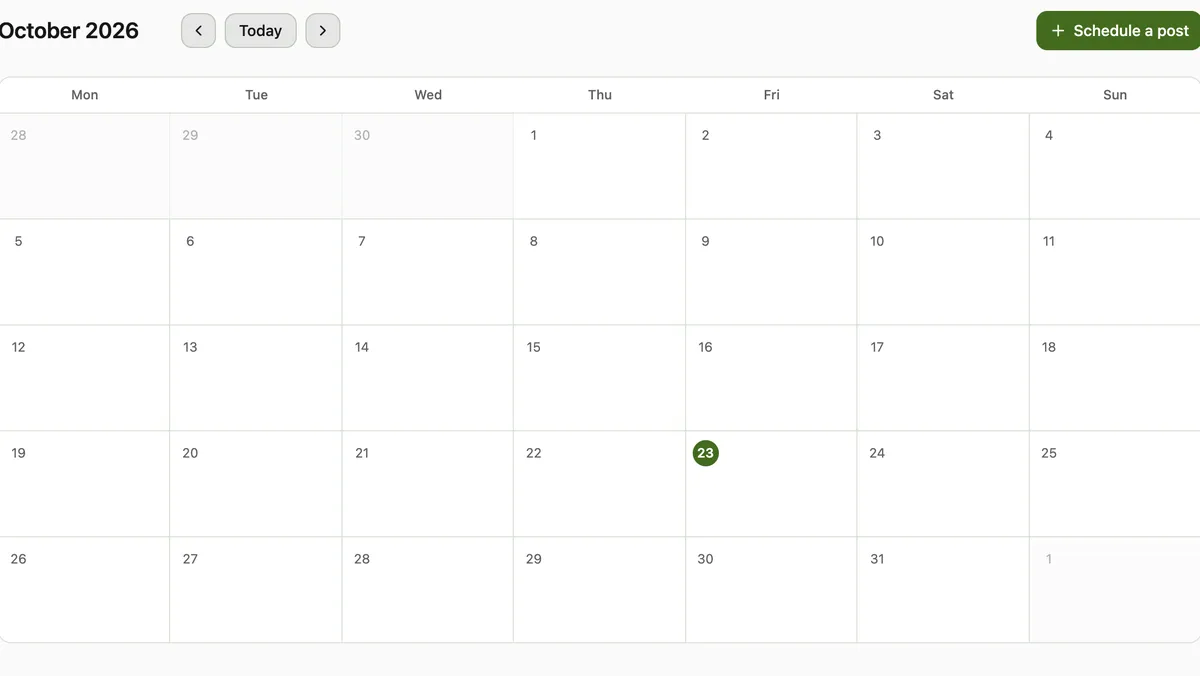
Connecte un ou plusieurs canaux YouTube (plans payants), choisis un clip, sélectionne une date et une heure. ClipMaster le rend avant le créneau, l'IA rédige le titre, la description et les hashtags à partir de ce qui est dit dans le clip, et il publie à temps. Un calendrier mensuel montre tout ce qui est en attente, en cours de rendu, publié ou échoué. Guide : programmer des Shorts YouTube à partir de tes clips.
Pour TikTok et Instagram, exporte le fichier 9:16 et publie-le là-bas.
5. Automatiser : Laisse Claude ou ChatGPT le Gérer
Tout ce qui précède fonctionne également sans ouvrir l'application. Sur les plans payants :
- Connecteur MCP : colle
https://api.clipmaster.app/mcpdans Claude, ChatGPT ou toute application qui prend en charge les serveurs MCP distants, connecte-toi et demande en mots simples : "importe cette vidéo, trouve les 5 moments les plus drôles, sous-titre-les en Bold Pop et programme-en un par jour". La configuration prend une minute : guide MCP. - API REST : télécharge, liste les clips, édite, exporte, construis des compilations et programme à partir de ton propre code, facturé par les mêmes tokens que l'application. Référence : docs API.
Des invites prêtes à l'emploi se trouvent dans les recettes MCP. Il existe également une compétence ClipMaster pour Claude qui lui enseigne les flux de travail et les règles qui protègent tes minutes. L'histoire complète est dans automatiser ton flux de travail de clips.
Ce Que Ça Coûte
1 token = 1 minute de vidéo traitée.
| Plan | Prix | Minutes |
|---|---|---|
| Gratuit | $0, pas de carte | 5 minutes une fois, 5 exports avec filigrane par mois |
| Créateur | $19 par mois ($180 par an) | 200 par mois |
| Pro | $49 par mois ($470 par an) | 600 par mois |
Les minutes non utilisées se cumulent et n'expirent jamais, et les abonnés peuvent acheter des packs de recharge ponctuels dans un mois chargé sans changer de plan. Les plans payants ajoutent Auto-édition et suggestions AI, mises en page verticales, compilations, traduction de sous-titres, importation et programmation YouTube, l'API et MCP, et des exports illimités sans filigrane. Les prix actuels sont sur la page de tarification. Les nouveaux comptes obtiennent également des projets de démonstration déjà traités, afin que tu puisses ouvrir l'éditeur avant de télécharger quoi que ce soit.
Pour Qui C'est
Quiconque assis sur des heures de séquences qui veut en extraire des clips courts : podcasteurs et intervieweurs, et surtout les personnes dont les meilleurs moments sont visuels. Il existe des guides étape par étape pour les vidéos de mariage, les concerts, les séquences de skate et d'action, les vidéos de cuisine, les vidéos d'entraînement et les streams de jeux.
FAQ
Comment ClipMaster trouve-t-il les meilleurs moments dans une vidéo ?
Il analyse l'image, l'audio et le transcript ensemble, puis étiquette chaque clip avec un niveau de viralité (Chaud, Tiède, Neutre), un type, une ligne d'accroche et un score de confiance. Tu peux également décrire un moment en mots simples et il le recherche.
ClipMaster fonctionne-t-il sur des vidéos où personne ne parle ?
Oui, sur les plans payants. Parce qu'il lit l'image et pas seulement le transcript, il trouve des moments dans des mariages, des concerts, des sports, des cuisines, des entraînements, des jeux vidéo et des enregistrements d'écran silencieux. Le plan gratuit trouve des clips dans ce qui est dit.
ClipMaster est-il gratuit ?
Il existe un plan gratuit : 5 minutes de vidéo une fois, sans carte, et jusqu'à 5 exports avec filigrane par mois. Les plans payants commencent à 19 $ par mois.
Quelle est la durée maximale de ma vidéo ?
Jusqu'à 90 minutes et 5 Go par fichier, sur tous les plans.
ClipMaster supprime-t-il mes vidéos ?
Non. Tes vidéos et clips restent dans ta bibliothèque jusqu'à ce que tu les supprimes, et ils ne sont jamais vendus ou utilisés pour entraîner l'IA.
ClipMaster peut-il publier sur TikTok et Instagram ?
Il programme directement sur YouTube. Pour TikTok et Instagram, exporte le clip vertical et télécharge-le là-bas.
Puis-je utiliser ClipMaster depuis ChatGPT ou Claude ?
Oui, sur les plans payants. Ajoute le connecteur MCP de ClipMaster et demande en mots simples ; il peut importer, découper, sous-titrer, éditer, compiler, exporter et programmer.
En quoi ClipMaster est-il différent d'OpusClip ou CapCut ?
OpusClip découpe à partir de ce qui est dit sur ses plans gratuits et de démarrage et ajoute le découpage visuel sur Pro, à partir de 29 $ par mois ; ClipMaster lit l'image sur les plans payants, à partir de 19 $ par mois. Submagic dit que son chercheur de clips lit le transcript. CapCut est un éditeur de timeline pour quand tu connais déjà le moment ; ClipMaster trouve le moment d'abord. Comparaisons côte à côte : vs OpusClip, vs CapCut, vs Submagic, vs Vizard, vs Descript et vs DaVinci Resolve.