Cara Kerja ClipMaster: Dari Video Panjang ke Shorts
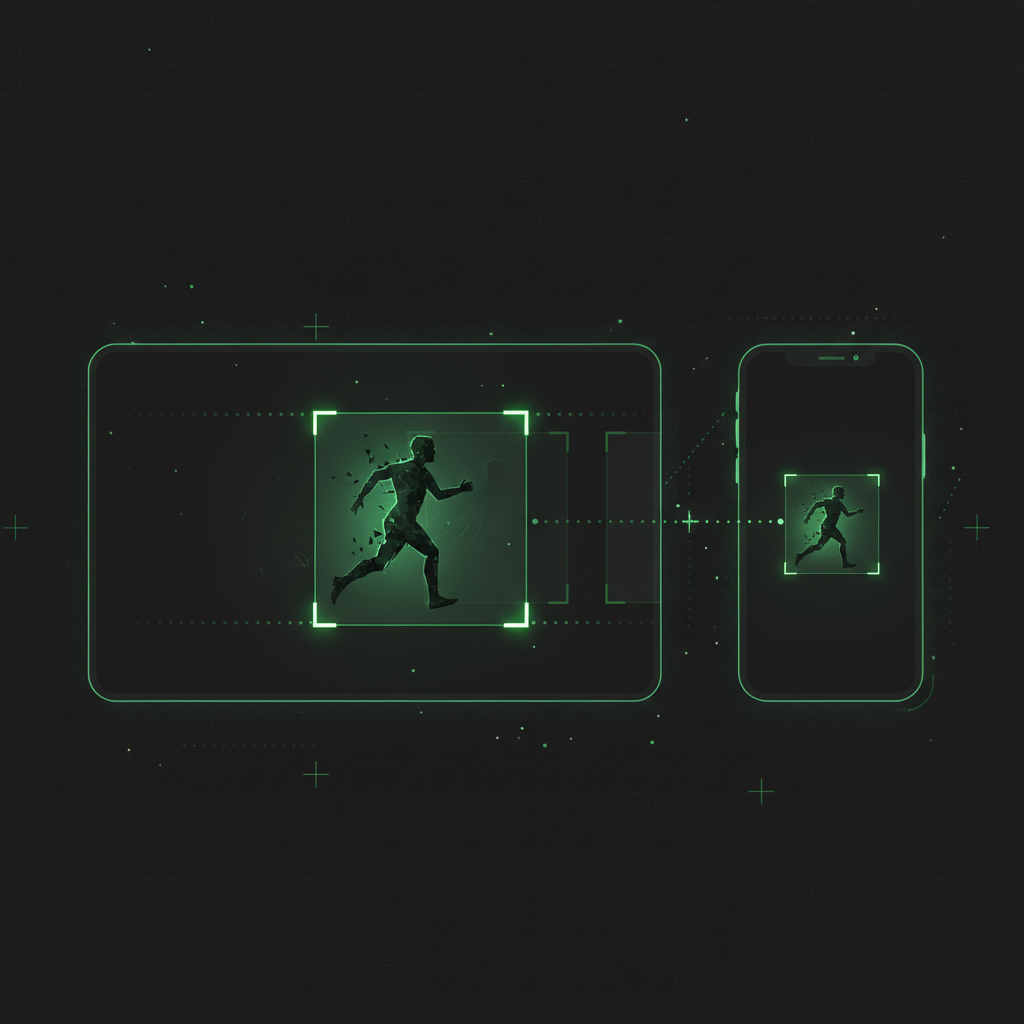
ClipMaster adalah alat video AI yang menemukan momen yang layak diposting dalam rekaman panjang, menyelesaikannya menjadi klip pendek, dan menjadwalkannya ke YouTube. Apa yang membuatnya berbeda: ia menemukan momen dari gambar, bukan hanya transkrip. Jadi, ini bekerja pada podcast, dan juga bekerja pada pernikahan, konser, sesi skate, atau video memasak di mana tidak ada yang berbicara di depan kamera.
Panduan ini menjelaskan seluruh proses, langkah demi langkah, dalam urutan yang akan kamu gunakan: Temukan, Selesaikan, Rakit, Kirim, Otomatisasi.
Versi Singkat
| Tahap | Apa yang kamu lakukan | Apa yang dilakukan ClipMaster |
|---|---|---|
| Temukan | Unggah video atau tempel tautan YouTube | Melihat gambar, mendengarkan audio, membaca transkrip, dan mengembalikan klip yang terurut |
| Selesaikan | Buka klip, tekan Auto-edit atau edit secara manual | Subtitle, pengaturan vertikal, zoom, efek, stiker, efek suara |
| Rakit | Deskripsikan tema | Membangun satu video dari klip di semua proyekmu: Best-of, Countdown, Trailer, Montage |
| Kirim | Pilih tanggal dan waktu | Menghasilkan klip, menulis judul dan hashtag, mempostingnya ke YouTube |
| Otomatisasi | Tanya Claude atau ChatGPT, atau panggil API | Menjalankan setiap langkah di atas tanpa membuka aplikasi |
1. Temukan: Unggah Sekali, Dapatkan Klip Terurut Kembali
Unggah MP4, MOV, atau AVI hingga 90 menit dan 5 GB, di setiap rencana, termasuk gratis. Kamu bisa menjatuhkan beberapa file sekaligus dan masing-masing mendapatkan pengaturan sendiri; lima proses sekaligus. Di rencana berbayar, kamu juga bisa menempelkan tautan YouTube sebagai pengganti mengunggah.
Kemudian ClipMaster melalui video dengan tiga cara sekaligus:
- Gambar: apa yang terjadi di layar, bingkai demi bingkai. Sebuah trik mendarat, kerumunan melompat, pengantin wanita masuk, panci terbakar.
- Audio: tawa, tepuk tangan, musik, suara keras, bagian tenang.
- Transkrip: apa yang dikatakan, kata demi kata.
Banyak alat pemotong memilih momen dari transkrip, jadi mereka membutuhkan seseorang yang berbicara. Membaca gambar adalah alasan mengapa ClipMaster bekerja pada rekaman tanpa dialog sama sekali, dan itu dilakukan di rencana berbayar; rencana gratis menemukan klip dari apa yang diucapkan. Pemrosesan biasanya memakan waktu 5 hingga 10 menit, tergantung pada panjangnya, dan kamu dapat melihat kemajuan secara langsung.
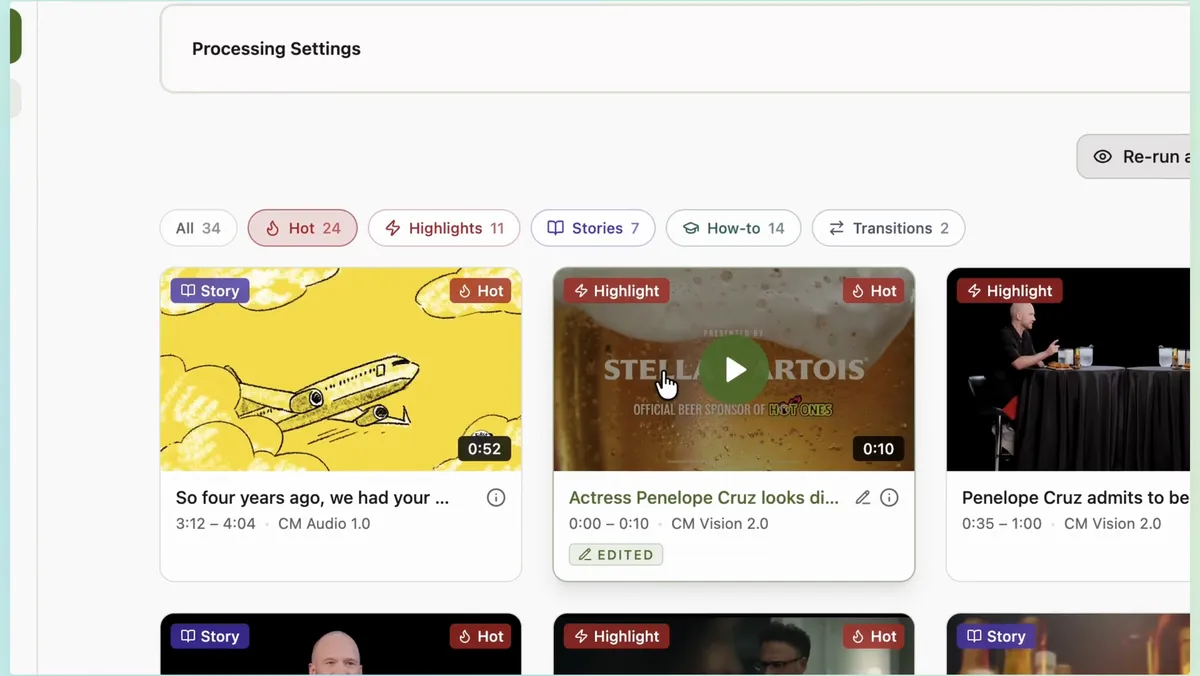
Setiap klip kembali dengan label
Sebelum kamu merender apa pun, setiap klip sudah memiliki:
- Sebuah tingkat viralitas: Panas, Hangat atau Netral, berdasarkan seberapa kuat kaitannya dan seberapa intens momen tersebut.
- Sebuah tipe klip: Sorotan, Cerita, Cara atau Transisi.
- Sebuah garis kait yang disarankan, sebuah tag topik, deskripsi, dan skor kepercayaan.
Saring grid berdasarkan tipe (setiap filter menunjukkan jumlahnya) dan mulai dengan yang Panas. Kamu pergi dari bar geser ke daftar pendek. Jika kamu ingin bantuan memilih, panduan ini tentang memilih klip AI yang akan diposting mencakupnya.
Terlewatkan momen? Deskripsikan
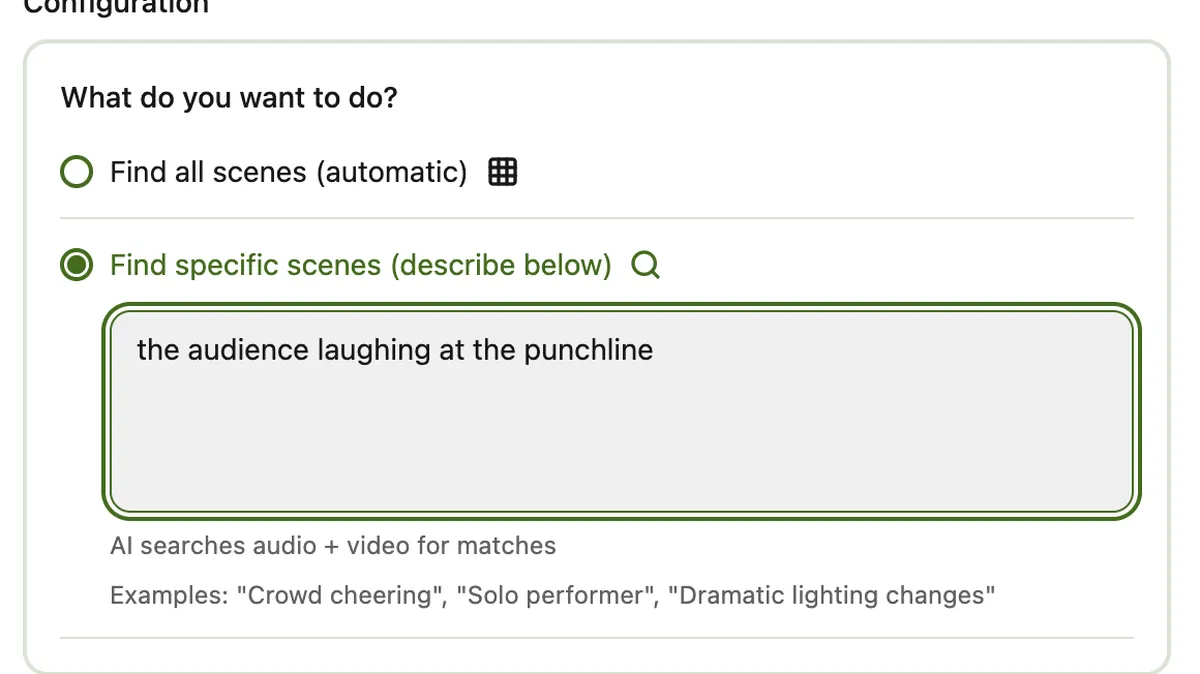
Ketik apa yang kamu cari dalam kata-kata sederhana: "ciuman pertama", "kerumunan bersorak", "pengungkapan produk", "ketika dia jatuh dari papan". ClipMaster mencari gambar dan audio bersama-sama dan melompat ke momen yang cocok, masing-masing dengan skor kepercayaan. Itu adalah pencarian video semantik: itu mencocokkan makna, bukan kata-kata yang tepat.
2. Selesaikan: Edit Klip dengan Satu Klik (atau Secara Manual)
Buka klip apa pun dan kamu mendapatkan editor penuh yang dibangun untuk format pendek. Di rencana berbayar, Auto-edit merencanakan seluruh edit dalam satu klik: zoom, efek layar, stiker, efek suara, dan perubahan kecepatan, diatur agar tidak saling menumpuk. Beritahu apa yang kamu inginkan ("energi hype, teks besar yang tebal") dan itu akan mengikutinya. Undo mengembalikannya; Shuffle memberimu pengambilan lain.
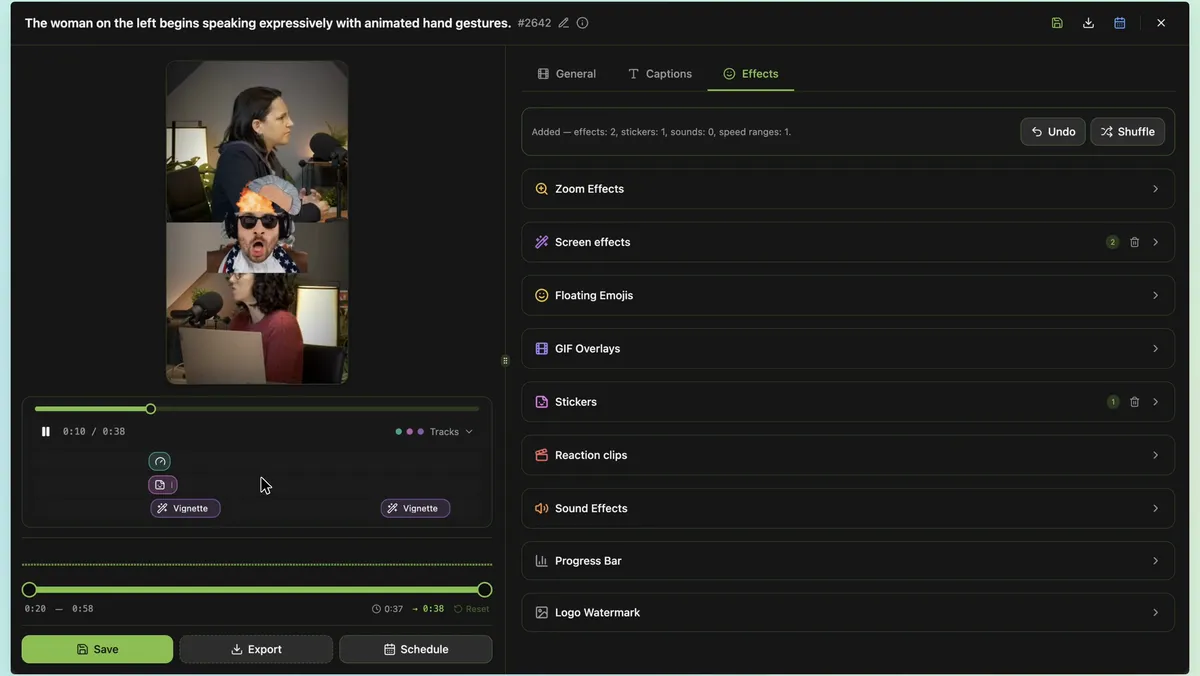
Semua yang dilakukan Auto-edit, kamu juga bisa lakukan sendiri:
- Potong dan ganti nama: pindahkan awal dan akhir ke 0,1 detik dengan penggeser dua pegangan, dan berikan klip nama yang nyata alih-alih nomor adegan.
- Subtitle: 15 gaya (Hormozi, Bold Pop, Neon Glow, Minimal, News, dan lainnya), pengisian kata karaoke, 8 animasi. Klik kata mana pun untuk memperbaikinya atau mengatur ulang waktunya menjadi 0,05 detik. Rencana berbayar menambahkan satu baris subtitle kedua yang diterjemahkan ke dalam salah satu dari 21 bahasa.
- Pemotretan vertikal (berbayar): tekan Analisis tata letak dan setiap bidikan mendapatkan tata letak yang sesuai: Fokus pada satu orang, Split atau Grid untuk percakapan, Spotlight untuk panggilan video, Layar + cam untuk tutorial, Game + cam untuk streaming, atau Fit untuk menunjukkan seluruh bingkai di atas salinan yang kabur. Lebih lanjut di AI smart crop.
- Zoom: masuk atau meluncur selama hingga 10 detik, 1,05× hingga 2,5×, ditujukan pada salah satu dari 9 titik.
- Efek layar: hitam & putih, kemarahan, kilat, strobe, goyang, glitch, butiran VHS, bar sinema, pop warna, dan dampak, yang berdenyut pada setiap suara keras.
- Kecepatan: seluruh klip pada 0,25× hingga 4×, atau hanya bagian-bagiannya: udara mati dipercepat, momen besar dalam gerakan lambat. Di rencana berbayar, AI menyarankan di mana.
- Overlay: hingga 5 GIF, 5 stiker transparan yang dapat mengikuti wajah pembicara, dan 5 klip reaksi (garis film, TV, dan meme dengan suara mereka) per klip.
- Efek suara: 22 suara dalam Reaksi, Dampak, dan Peringatan, hingga 10 per klip. Di rencana berbayar, Suggest membaca klip dan menempatkannya dengan alasan.
- Branding: logo kamu di salah satu dari 6 posisi, bilah kemajuan, emoji mengambang.
Ekspor 9:16 untuk TikTok, Reels, dan Shorts, 16:9 untuk YouTube, 1:1 untuk feed, atau aspek asli, pada 1080p. Rencana berbayar mengekspor tanpa watermark. Mulai ekspor dan terus edit: antrean merender mereka satu per satu, dan setiap file tetap dalam riwayat ekspor kamu untuk diunduh kembali dengan satu klik.
3. Rakit: Satu Video Dari Seluruh Perpustakaanmu
Sebuah kompilasi (rencana berbayar) menarik klip dari setiap proyek yang kamu miliki, bukan hanya satu video. Deskripsikan tema, seperti "trik terbaik musim panas, cepat" atau "setiap kerumunan bernyanyi bersama", dan AI mengusulkan lineup dengan alasannya dan total panjangnya.
Biarkan AI memotongnya sebagai Best-of, Countdown, Trailer, atau Montage dari ringkasanmu sendiri, atau gunakan struktur tetap Loop (berakhir pada bingkai yang dimulai, jadi diputar ulang), Tutorial (hasil pertama, kemudian langkah bernomor) dan Q&A. Kemudian Auto-edit mendandani seluruhnya: transisi, kartu teks, trek latar belakang, bilah kemajuan, gerakan lambat pada momen besar, dan hingga 2 meme reaksi.
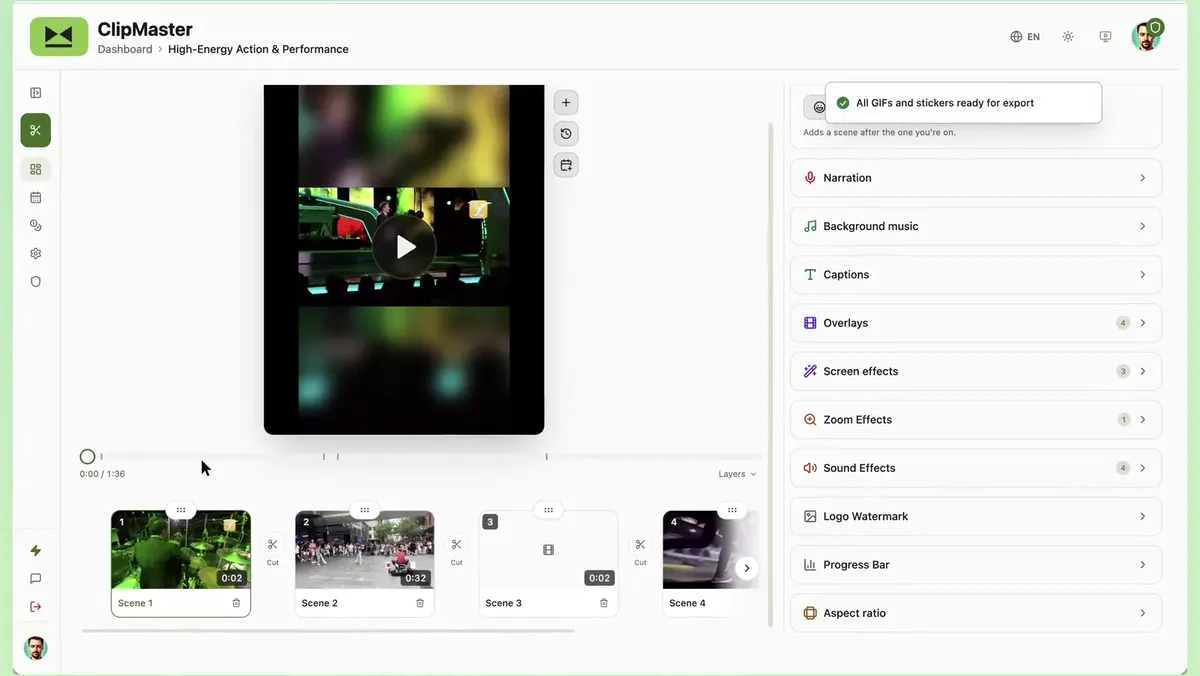
- Seret adegan ke urutan, potong, bagi atau duplikat, dan berikan masing-masing tata letak sendiri.
- Letakkan dua klip berdampingan, atau klip di samping gambar sebagai bukti.
- Tambahkan pola ketukan ke adegan: stutter, build-up, atau jump cut yang sesuai dengan ketukan musik.
- Tambahkan suara latar kamu sendiri.
- Edit masing-masing klip (zoom, stiker, suara, tata letak) dibawa ke dalam kompilasi.
Versi langkah demi langkah ada di cara membuat video kompilasi.
4. Kirim: Jadwalkan ke YouTube
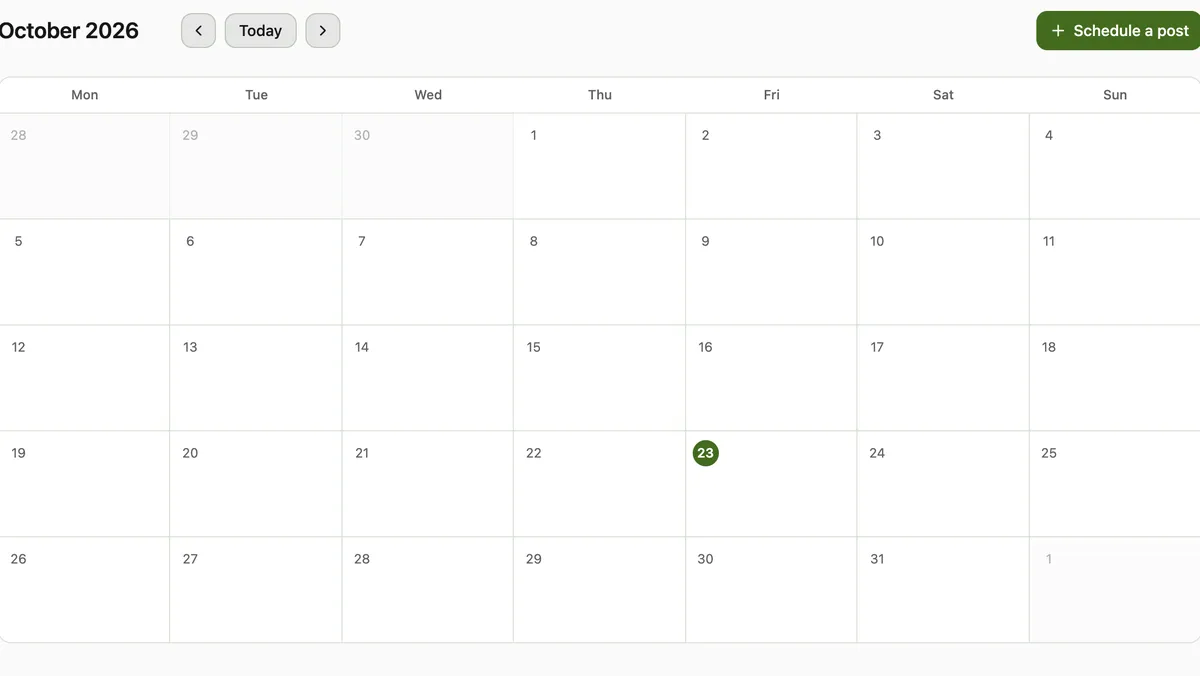
Hubungkan satu atau lebih saluran YouTube (rencana berbayar), pilih klip, pilih tanggal dan waktu. ClipMaster merendernya sebelum slot, AI menyusun judul, deskripsi, dan hashtag dari apa yang dikatakan dalam klip, dan menerbitkannya tepat waktu. Kalender bulanan menunjukkan semua yang antre, merender, diterbitkan, atau gagal. Panduan: jadwalkan YouTube Shorts dari klip kamu.
Untuk TikTok dan Instagram, ekspor file 9:16 dan posting di sana.
5. Otomatisasi: Biarkan Claude atau ChatGPT Menjalankannya
Semua yang di atas juga berfungsi tanpa membuka aplikasi. Di rencana berbayar:
- Konektor MCP: tempel
https://api.clipmaster.app/mcpke Claude, ChatGPT, atau aplikasi mana pun yang mendukung server MCP jarak jauh, masuk, dan tanyakan dalam kata-kata sederhana: "impor video ini, temukan 5 momen paling lucu, beri subtitle dalam Bold Pop dan jadwalkan satu sehari". Pengaturan memakan waktu satu menit: panduan MCP. - REST API: unggah, daftar klip, edit, ekspor, bangun kompilasi, dan jadwalkan dari kode kamu sendiri, ditagih dengan token yang sama seperti aplikasi. Referensi: dokumen API.
Prompt siap pakai ada di resep MCP. Ada juga keterampilan ClipMaster untuk Claude yang mengajarinya alur kerja dan aturan yang melindungi menitmu. Cerita lengkapnya ada di otomatisasi alur kerja klip kamu.
Biaya
1 token = 1 menit video yang diproses.
| Rencana | Harga | Menit |
|---|---|---|
| Gratis | $0, tanpa kartu | 5 menit sekali, 5 ekspor berwatermark sebulan |
| Pembuat | $19 sebulan ($180 setahun) | 200 sebulan |
| Pro | $49 sebulan ($470 setahun) | 600 sebulan |
Menit yang tidak terpakai akan dibawa ke bulan berikutnya dan tidak pernah kedaluwarsa, dan pelanggan dapat membeli paket top-up sekali dalam bulan sibuk tanpa mengubah rencana. Rencana berbayar menambahkan Auto-edit dan saran AI, tata letak vertikal, kompilasi, terjemahan subtitle, impor dan penjadwalan YouTube, API dan MCP, serta ekspor tanpa batas tanpa watermark. Harga saat ini ada di halaman harga. Akun baru juga mendapatkan proyek demo yang sudah diproses, sehingga kamu bisa membuka editor sebelum mengunggah apa pun.
Untuk Siapa Ini
Siapa pun yang memiliki jam rekaman dan ingin mendapatkan klip pendek darinya: podcaster dan pewawancara, dan terutama orang-orang yang momen terbaiknya bersifat visual. Ada panduan langkah demi langkah untuk video pernikahan, konser, rekaman skate dan aksi, video memasak, video latihan, dan streaming game.
FAQ
Bagaimana ClipMaster menemukan momen terbaik dalam video?
Ia menganalisis gambar, audio, dan transkrip bersama-sama, kemudian memberi label setiap klip dengan tingkat viralitas (Panas, Hangat, Netral), tipe, garis kait, dan skor kepercayaan. Kamu juga bisa mendeskripsikan momen dalam kata-kata sederhana dan ia mencarinya.
Apakah ClipMaster bekerja pada video di mana tidak ada yang berbicara?
Ya, di rencana berbayar. Karena ia membaca gambar dan bukan hanya transkrip, ia menemukan momen dalam pernikahan, konser, olahraga, memasak, latihan, gameplay, dan rekaman layar yang diam. Rencana gratis menemukan klip dari apa yang diucapkan.
Apakah ClipMaster gratis?
Ada rencana gratis: 5 menit video sekali, tanpa kartu, dan hingga 5 ekspor berwatermark sebulan. Rencana berbayar mulai dari $19 sebulan.
Seberapa panjang video saya bisa?
Hingga 90 menit dan 5 GB per file, di setiap rencana.
Apakah ClipMaster menghapus video saya?
Tidak. Video dan klip kamu tetap di perpustakaan sampai kamu menghapusnya, dan tidak pernah dijual atau digunakan untuk melatih AI.
Bisakah ClipMaster memposting ke TikTok dan Instagram?
Ia menjadwalkan langsung ke YouTube. Untuk TikTok dan Instagram, ekspor klip vertikal dan unggah di sana.
Bisakah saya menggunakan ClipMaster dari ChatGPT atau Claude?
Ya, di rencana berbayar. Tambahkan konektor MCP ClipMaster dan tanyakan dalam kata-kata sederhana; ia dapat mengimpor, memotong, memberi subtitle, mengedit, mengompilasi, mengekspor, dan menjadwalkan.
Bagaimana ClipMaster berbeda dari OpusClip atau CapCut?
OpusClip memotong dari apa yang dikatakan di rencana Gratis dan Starter dan menambahkan pemotongan visual di Pro, mulai dari $29 sebulan; ClipMaster membaca gambar di rencana berbayar, mulai dari $19 sebulan. Submagic mengatakan pencari klipnya membaca transkrip. CapCut adalah editor timeline untuk saat kamu sudah tahu momen; ClipMaster menemukan momen terlebih dahulu. Perbandingan berdampingan: vs OpusClip, vs CapCut, vs Submagic, vs Vizard, vs Descript, dan vs DaVinci Resolve.