Wie ClipMaster funktioniert: Von lang zu Shorts
ClipMaster ist ein KI-Video-Tool, das die Momente findet, die es wert sind, in langen Aufnahmen gepostet zu werden, sie in kurze Clips verwandelt und sie auf YouTube plant. Was es anders macht: Es findet Momente aus dem Bild, nicht nur aus dem Transkript. Es funktioniert also bei einem Podcast, aber auch bei einer Hochzeit, einem Konzert, einer Skate-Session oder einem Kochvideo, in dem niemand zur Kamera spricht.
Dieser Leitfaden führt dich Schritt für Schritt durch den gesamten Prozess in der Reihenfolge, wie du ihn verwenden würdest: Finden, Fertigstellen, Zusammenstellen, Versenden, Automatisieren.
Die kurze Version
| Phase | Was du tust | Was ClipMaster tut |
|---|---|---|
| Finden | Lade ein Video hoch oder füge einen YouTube-Link ein | Schaut das Bild an, hört den Ton, liest das Transkript und gibt die Clips nach Rangfolge zurück |
| Fertigstellen | Öffne einen Clip, drücke auf Auto-Edit oder bearbeite manuell | Untertitel, vertikale Rahmung, Zooms, Effekte, Sticker, Soundeffekte |
| Zusammenstellen | Beschreibe ein Thema | Stellt ein Video aus Clips aus all deinen Projekten zusammen: Best-of, Countdown, Trailer, Montage |
| Versenden | Wähle ein Datum und eine Uhrzeit | Rendert den Clip, schreibt den Titel und die Hashtags, postet es auf YouTube |
| Automatisieren | Frag Claude oder ChatGPT oder rufe die API auf | Führt jeden Schritt oben aus, ohne die App zu öffnen |
1. Finden: Einmal hochladen, gerankte Clips zurückbekommen
Lade ein MP4, MOV oder AVI bis zu 90 Minuten und 5 GB hoch, in jedem Plan, einschließlich kostenlos. Du kannst mehrere Dateien gleichzeitig hochladen, und jede erhält ihre eigenen Einstellungen; fünf Prozesse gleichzeitig. In einem kostenpflichtigen Plan kannst du auch einen YouTube-Link einfügen, anstatt hochzuladen.
Dann durchläuft ClipMaster das Video auf drei Arten gleichzeitig:
- Das Bild: was auf dem Bildschirm passiert, Bild für Bild. Ein Trick landet, die Menge springt, die Braut kommt herein, die Pfanne fängt Feuer.
- Der Ton: Lachen, Applaus, Musik, laute Schläge, ruhige Passagen.
- Das Transkript: was gesagt wird, Wort für Wort.
Viele Clipping-Tools wählen Momente aus dem Transkript aus, also brauchen sie jemanden, der spricht. Das Lesen des Bildes ist der Grund, warum ClipMaster auch bei Aufnahmen ohne Dialog funktioniert, und das gilt für die Bezahlpläne; der kostenlose Plan findet Clips in dem, was gesagt wird. Die Verarbeitung dauert normalerweise 5 bis 10 Minuten, je nach Länge, und du kannst den Fortschritt live verfolgen.
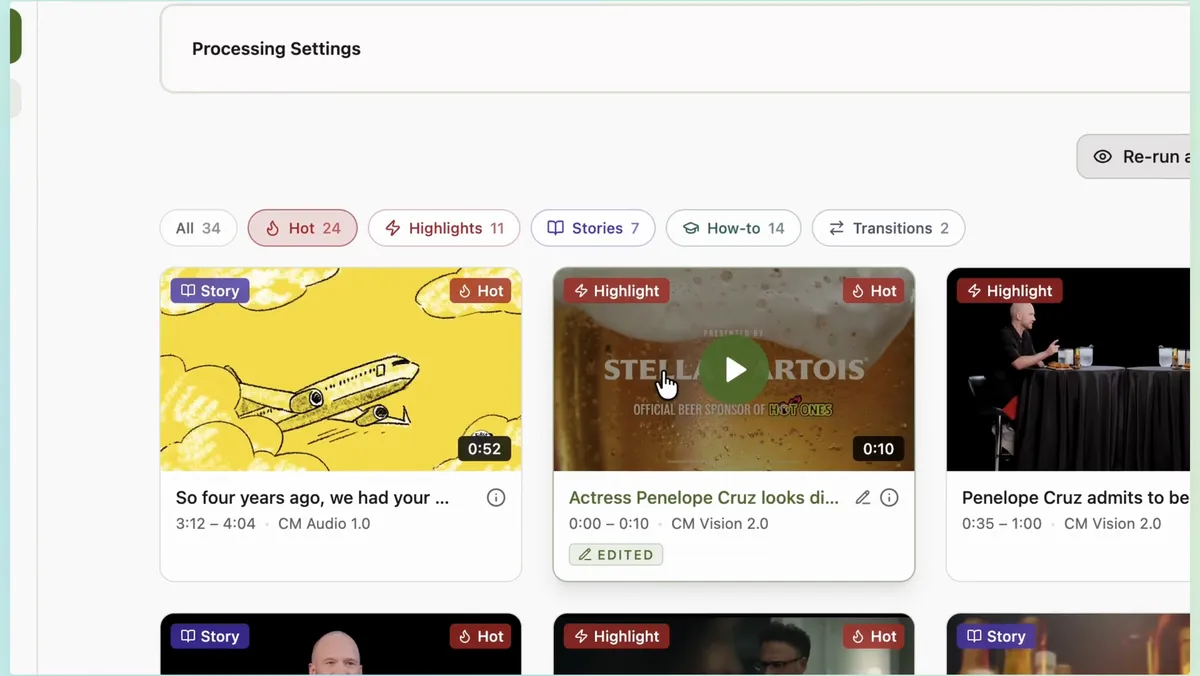
Jeder Clip kommt mit einer Kennzeichnung zurück
Bevor du etwas renderst, hat jeder Clip bereits:
- Eine Viralitätsstufe: Hot, Warm oder Neutral, basierend darauf, wie stark der Hook ist und wie intensiv der Moment ist.
- Eine Clip-Art: Highlight, Story, How-to oder Transition.
- Eine vorgeschlagene Hook-Linie, ein Themen-Tag, eine Beschreibung und einen Vertrauensscore.
Filtere das Gitter nach Typ (jeder Filter zeigt seine Anzahl) und beginne mit den Hot-Clips. Du gehst von einer Scrub-Leiste zu einer Shortlist. Wenn du Hilfe bei der Auswahl möchtest, dein Leitfaden zur Auswahl, welche AI-Clips gepostet werden sollen behandelt das.
Ein Moment verpasst? Beschreibe ihn
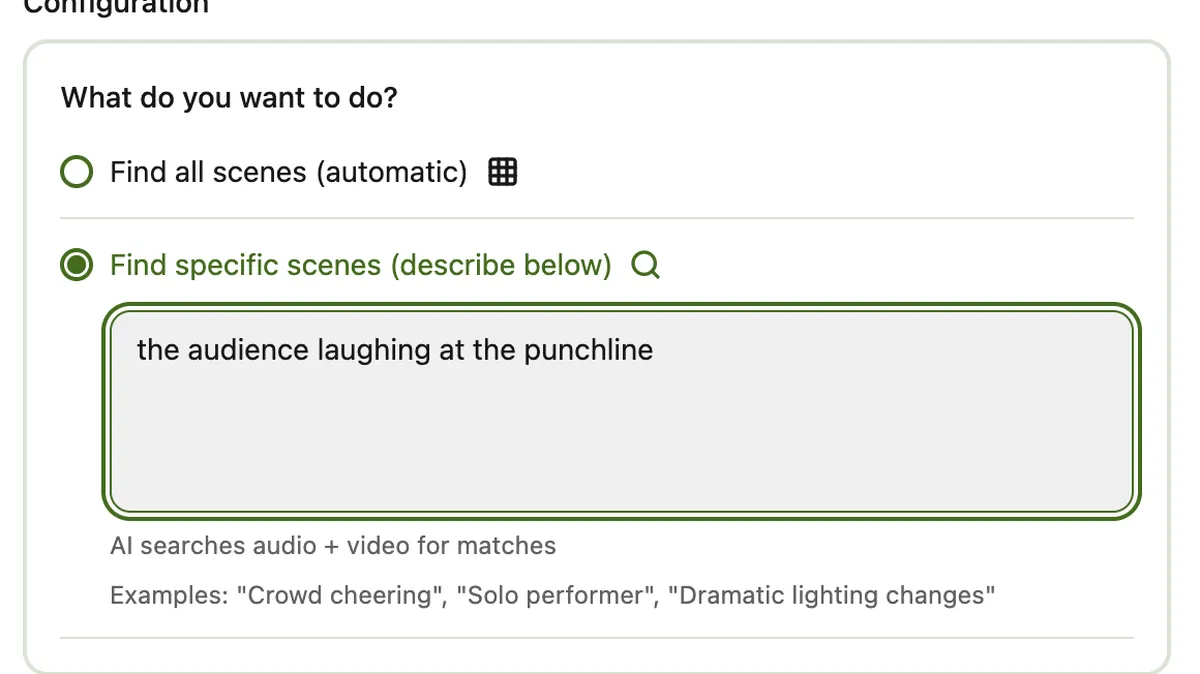
Tippe, wonach du suchst, in einfachen Worten: "erster Kuss", "Menge jubelt", "die Produktenthüllung", "als er vom Board fällt". ClipMaster durchsucht das Bild und den Ton zusammen und springt zu den passenden Momenten, jeder mit einem Vertrauensscore. Das ist semantische Videosuche: es passt die Bedeutung an, nicht die genauen Worte.
2. Fertigstellen: Bearbeite einen Clip mit einem Klick (oder von Hand)
Öffne einen beliebigen Clip und du erhältst einen vollständigen Editor, der für Kurzform entwickelt wurde. In einem kostenpflichtigen Plan plant Auto-Edit die gesamte Bearbeitung mit einem Klick: Zooms, Bildschirm-Effekte, Sticker, Soundeffekte und Geschwindigkeitsänderungen, so angeordnet, dass sie sich nicht gegenseitig überlappen. Sag ihm, was du möchtest ("Hype-Energie, große fette Schrift") und es folgt. Rückgängig macht es zurück; Shuffle gibt dir eine andere Aufnahme.
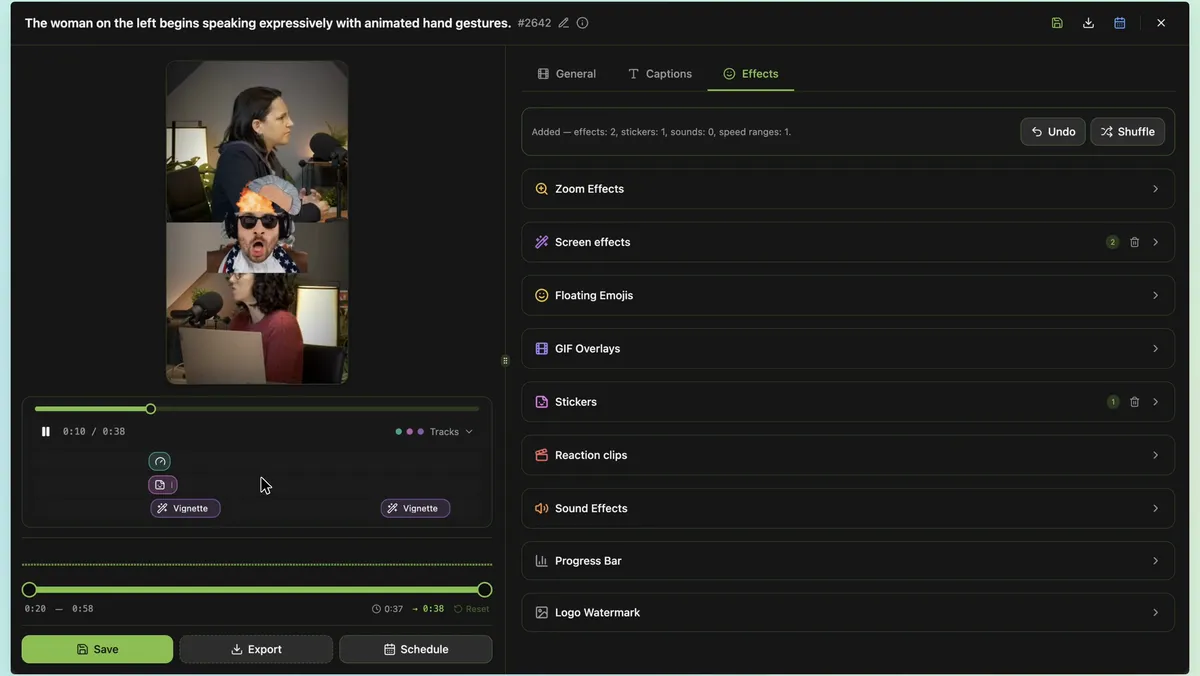
Alles, was Auto-Edit macht, kannst du auch selbst tun:
- Trimmen und umbenennen: Bewege den Anfang und das Ende auf 0,1 Sekunden mit einem Zwei-Handgriff-Schieberegler und gib dem Clip einen echten Namen anstelle einer Szenennummer.
- Untertitel: 15 Stile (Hormozi, Bold Pop, Neon Glow, Minimal, News und mehr), Karaoke-Wortfüllung, 8 Animationen. Klicke auf jedes Wort, um es zu korrigieren oder auf 0,05 Sekunden neu zu timen. Kostenpflichtige Pläne fügen eine zweite Untertitelzeile hinzu, die in eine der 21 Sprachen übersetzt ist.
- Vertikale Rahmung (kostenpflichtig): Drücke auf Layout analysieren und jede Aufnahme erhält das Layout, das passt: Fokus auf eine Person, Split oder Grid für ein Gespräch, Spotlight für einen Videoanruf, Bildschirm + Kamera für Tutorials, Spiel + Kamera für Streams oder Fit, um den gesamten Rahmen über eine verschwommene Kopie zu zeigen. Mehr in AI Smart Crop.
- Zoom: hineinzoomen oder über bis zu 10 Sekunden gleiten, 1,05× bis 2,5×, auf einen der 9 Punkte ausgerichtet.
- Bildschirmeffekte: Schwarz & Weiß, Wut, Blitz, Strobe, Wackeln, Glitch, VHS-Korn, Kinobalken, Farb-Pop und Impact, das bei jedem lauten Schlag pulsiert.
- Geschwindigkeit: den gesamten Clip bei 0,25× bis 4× oder nur Teile davon: tote Luft beschleunigt, der große Moment in Zeitlupe. In kostenpflichtigen Plänen schlägt die KI vor, wo.
- Overlays: bis zu 5 GIFs, 5 transparente Sticker, die dem Gesicht des Sprechers folgen können, und 5 Reaktionsclips (Film-, TV- und Meme-Zitate mit ihrem Sound) pro Clip.
- Soundeffekte: 22 Sounds in Reaktionen, Auswirkungen und Warnungen, bis zu 10 pro Clip. In kostenpflichtigen Plänen liest Suggest den Clip und platziert sie mit einem Grund.
- Branding: dein Logo in einer von 6 Positionen, eine Fortschrittsanzeige, schwebende Emojis.
Exportiere 9:16 für TikTok, Reels und Shorts, 16:9 für YouTube, 1:1 für Feeds oder das ursprüngliche Format, in 1080p. Kostenpflichtige Pläne exportieren ohne Wasserzeichen. Starte einen Export und bearbeite weiter: die Warteschlange rendert sie nacheinander, und jede Datei bleibt in deiner Exporthistorie für einen Ein-Klick-Neu-Download.
3. Zusammenstellen: Ein Video aus deiner gesamten Bibliothek
Eine Compilation (kostenpflichtige Pläne) zieht Clips aus jedem Projekt, das du hast, nicht nur aus einem Video. Beschreibe ein Thema, wie "beste Tricks des Sommers, schnell" oder "jede Menge singt mit", und die KI schlägt eine Zusammenstellung mit ihrer Begründung und der Gesamtlänge vor.
Lass die KI es als Best-of, Countdown, Trailer oder Montage aus deinem eigenen Brief schneiden, oder verwende die festgelegten Loop (endet auf dem Bild, auf dem es begonnen hat, sodass es wiederholt wird), Tutorial (Ergebnis zuerst, dann nummerierte Schritte) und Q&A-Strukturen. Dann kleidet Auto-Edit das Ganze: Übergänge, Textkarten, einen Hintergrundtrack, eine Fortschrittsanzeige, Zeitlupe beim großen Moment und bis zu 2 Reaktions-Memes.
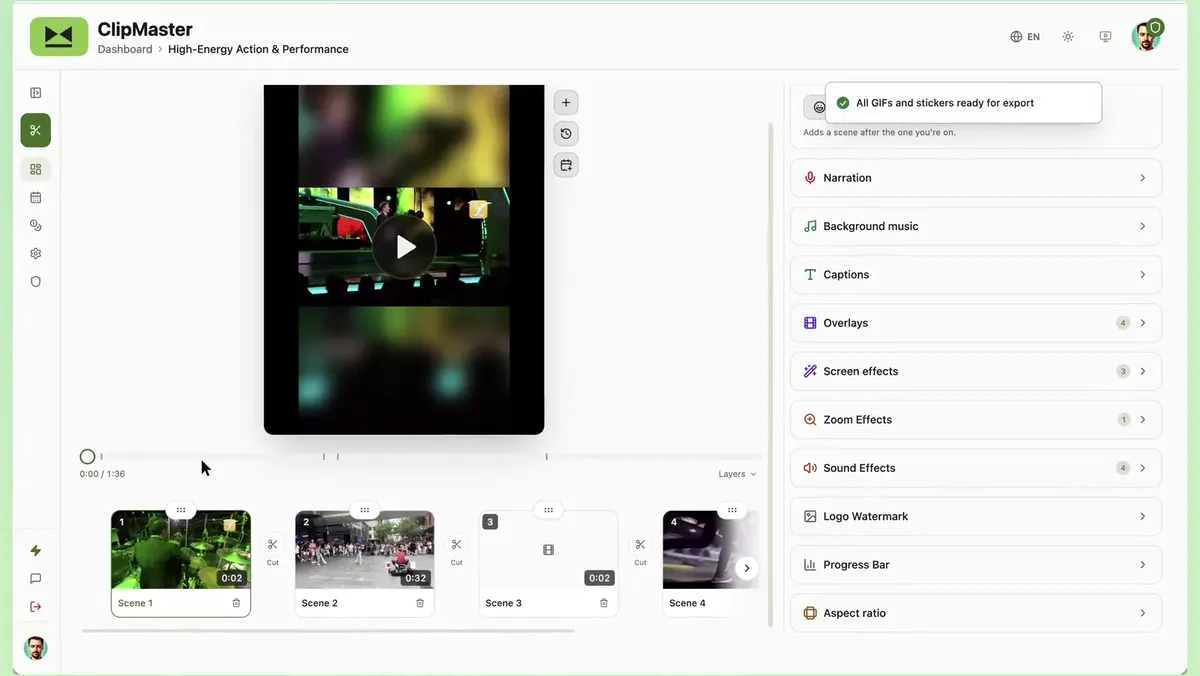
- Ziehe Szenen in die richtige Reihenfolge, trimme sie, teile oder dupliziere sie und gib jeder ihr eigenes Layout.
- Setze zwei Clips nebeneinander oder einen Clip neben ein Bild als Beweis.
- Füge ein Beat-Muster zu einer Szene hinzu: ein Stottern, einen Aufbau oder einen Jump-Cut, der den Beat der Musik trifft.
- Füge deinen eigenen Voiceover hinzu.
- Die eigenen Bearbeitungen jedes Clips (Zooms, Sticker, Sounds, Layout) fließen in die Compilation ein.
Die Schritt-für-Schritt-Version findest du in wie man ein Compilation-Video erstellt.
4. Versenden: Plane es auf YouTube
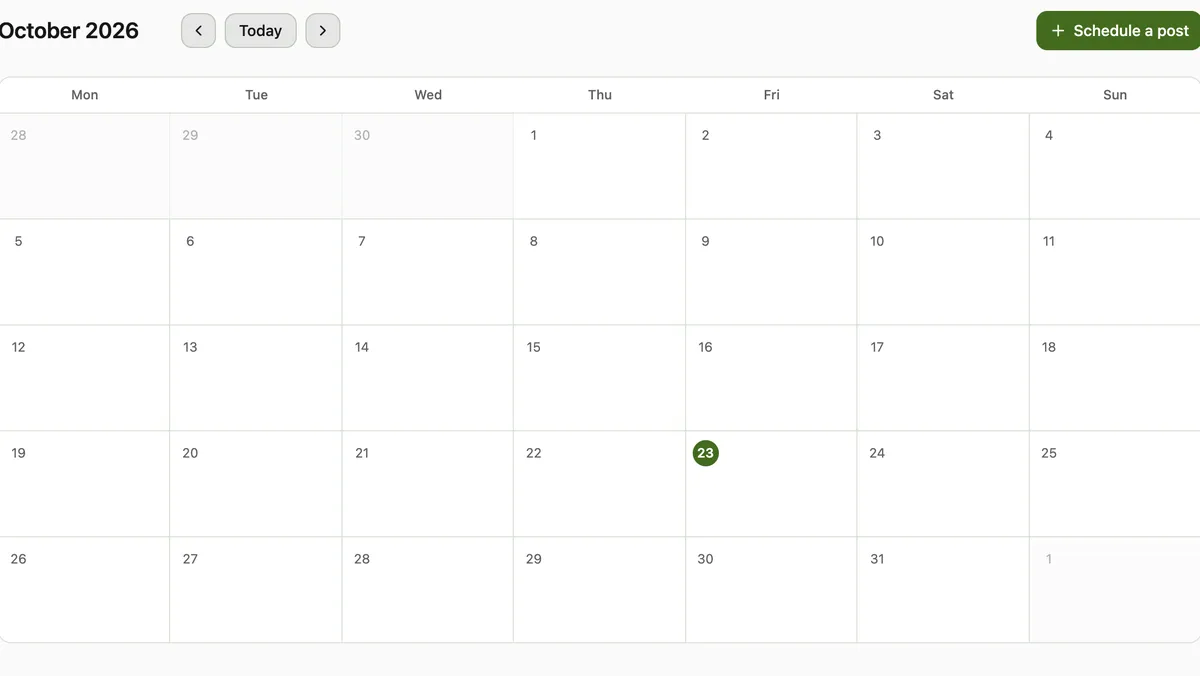
Verbinde einen oder mehrere YouTube-Kanäle (kostenpflichtige Pläne), wähle einen Clip, wähle ein Datum und eine Uhrzeit. ClipMaster rendert es vor dem Slot, die KI entwirft den Titel, die Beschreibung und die Hashtags basierend auf dem, was im Clip gesagt wird, und veröffentlicht es pünktlich. Ein Monatskalender zeigt alles an, was in der Warteschlange ist, gerendert, veröffentlicht oder fehlgeschlagen. Anleitung: YouTube Shorts aus deinen Clips planen.
Für TikTok und Instagram exportiere die 9:16-Datei und poste sie dort.
5. Automatisieren: Lass Claude oder ChatGPT es ausführen
Alles oben funktioniert auch, ohne die App zu öffnen. In kostenpflichtigen Plänen:
- MCP-Connector: füge
https://api.clipmaster.app/mcpin Claude, ChatGPT oder jede App ein, die entfernte MCP-Server unterstützt, melde dich an und frage in einfachen Worten: "importiere dieses Video, finde die 5 lustigsten Momente, beschrifte sie in Bold Pop und plane einen pro Tag". Die Einrichtung dauert eine Minute: MCP-Leitfaden. - REST API: lade hoch, liste Clips auf, bearbeite, exportiere, erstelle Compilations und plane aus deinem eigenen Code, abgerechnet mit denselben Tokens wie die App. Referenz: API-Dokumentation.
Vorgefertigte Eingabeaufforderungen findest du in den MCP-Rezepten. Es gibt auch eine ClipMaster-Fähigkeit für Claude, die ihm die Workflows und die Regeln beibringt, die deine Minuten schützen. Die ganze Geschichte findest du in automatisiere deinen Clip-Workflow.
Was es kostet
1 Token = 1 Minute Video, die verarbeitet wird.
| Plan | Preis | Minuten |
|---|---|---|
| Kostenlos | $0, keine Karte | 5 Minuten einmal, 5 Exporte mit Wasserzeichen pro Monat |
| Creator | $19 pro Monat ($180 pro Jahr) | 200 pro Monat |
| Pro | $49 pro Monat ($470 pro Jahr) | 600 pro Monat |
Unbenutzte Minuten werden übertragen und laufen nie ab, und Abonnenten können einmalige Nachfüllpakete in einem geschäftigen Monat kaufen, ohne den Plan zu ändern. Kostenpflichtige Pläne fügen Auto-Edit und KI-Vorschläge, vertikale Layouts, Compilations, Untertitelübersetzungen, YouTube-Import und -Planung, die API und MCP sowie unbegrenzte Exporte ohne Wasserzeichen hinzu. Aktuelle Preise findest du auf der Preisseite. Neue Konten erhalten auch Demoprojekte, die bereits verarbeitet wurden, sodass du den Editor öffnen kannst, bevor du etwas hochlädst.
Für wen es gedacht ist
Jeder, der Stunden an Filmmaterial hat und kurze Clips daraus möchte: Podcaster und Interviewer, und besonders Menschen, deren beste Momente visuell sind. Es gibt Schritt-für-Schritt-Anleitungen für Hochzeitsvideos, Konzerte, Skate- und Action-Filmmaterial, Kochvideos, Workout-Videos und Gaming-Streams.
FAQ
Wie findet ClipMaster die besten Momente in einem Video?
Es analysiert das Bild, den Ton und das Transkript zusammen und kennzeichnet jeden Clip mit einer Viralitätsstufe (Hot, Warm, Neutral), einem Typ, einer Hook-Linie und einem Vertrauensscore. Du kannst auch einen Moment in einfachen Worten beschreiben und es sucht danach.
Funktioniert ClipMaster bei Videos, in denen niemand spricht?
Ja, in Bezahlplänen. Weil es das Bild liest und nicht nur das Transkript, findet es Momente bei Hochzeiten, Konzerten, Sport, Kochen, Workouts, Gameplay und stillen Bildschirmaufnahmen. Der kostenlose Plan findet Clips in dem, was gesagt wird.
Ist ClipMaster kostenlos?
Es gibt einen kostenlosen Plan: 5 Minuten Video einmal, ohne Karte, und bis zu 5 Exporte mit Wasserzeichen pro Monat. Kostenpflichtige Pläne beginnen bei $19 pro Monat.
Wie lang kann mein Video sein?
Bis zu 90 Minuten und 5 GB pro Datei, in jedem Plan.
Löscht ClipMaster meine Videos?
Nein. Deine Videos und Clips bleiben in deiner Bibliothek, bis du sie löschst, und sie werden niemals verkauft oder zur Schulung von KI verwendet.
Kann ClipMaster auf TikTok und Instagram posten?
Es plant direkt auf YouTube. Für TikTok und Instagram exportiere den vertikalen Clip und lade ihn dort hoch.
Kann ich ClipMaster von ChatGPT oder Claude aus verwenden?
Ja, in kostenpflichtigen Plänen. Füge den ClipMaster MCP-Connector hinzu und frage in einfachen Worten; es kann importieren, clippen, beschriften, bearbeiten, compilieren, exportieren und planen.
Wie unterscheidet sich ClipMaster von OpusClip oder CapCut?
OpusClip clippt aus dem, was in seinen kostenlosen und Starter-Plänen gesagt wird, und fügt visuelles Clipping in Pro hinzu, ab $29 pro Monat; ClipMaster liest das Bild in den Bezahlplänen, ab $19 pro Monat. Submagic sagt, sein Clipfinder liest das Transkript. CapCut ist ein Timeline-Editor für den Fall, dass du den Moment bereits kennst; ClipMaster findet den Moment zuerst. Vergleiche nebeneinander: vs OpusClip, vs CapCut, vs Submagic, vs Vizard, vs Descript und vs DaVinci Resolve.